
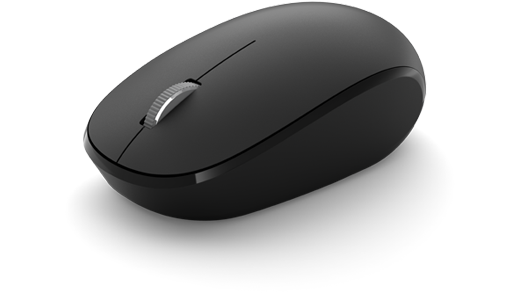
Microsoft Bluetooth Mouse está diseñado para ser tu ratón portátil, con desplazamiento y navegación precisos. El diseño compacto facilita ser productivo en cualquier lugar.
Requisitos
Para configurarlo, necesitarás un equipo que ejecute Windows 11 o Windows 10 compatible con Bluetooth 4.0 o posterior. Este ratón admite Emparejamiento rápido en Windows para un emparejamiento más rápido.
Nota
Si no estás seguro de qué versión de Bluetooth admite tu PC, ve a ¿Qué versión de Bluetooth hay en mi PC?
Conectar el ratón
Para activar el ratón, presiona el botón Bluetooth de la parte inferior del ratón. Presiona otra vez el botón para desactivarlo.
Emparejar el ratón con Bluetooth
Activa el ratón y sigue las instrucciones para emparejarlo al PC:
Mantén presionado el botón de emparejamiento de la parte inferior del ratón hasta que el LED comience a parpadear (unos 5 segundos).
En el PC Windows, selecciona Conectar si aparece una notificación para el mouse y espera a que se configure.
¿No aparece la notificación?
Ve a Inicio>Configuración Bluetooth>& dispositivos>Agregar dispositivo>Bluetooth>Microsoft Bluetooth Mouse>Listo.
Una vez emparejado el ratón, la luz LED dejará de parpadear. La luz permanecerá encendida hasta que desactives el ratón.
Información de batería
Microsoft Bluetooth Mouse usa una batería de 1 AA. Cuando necesites cambiar la pila, voltea el ratón, presiona la pestaña pequeña para abrir la tapa de la batería y reemplaza la pila. Para ayudar a ahorrar batería, presiona el botón Bluetooth en la parte inferior para desactivar el ratón cuando no lo estés usando.
Recomendación
Para comprobar el nivel de batería en cualquier momento, selecciona Buscar, escribe Bluetoothy, a continuación, abre la configuración de Bluetooth & otros dispositivos. El nivel de batería aparece junto al ratón.
Paquetes de temas de Windows
Completa el aspecto de tu PC Windows con paquetes de temas exclusivos con imágenes perfectamente coordinadas con tu Ratón Microsoft Bluetooth® Special Edition. Puedes descargarlas la primera vez que configures el ratón o más tarde visitando las páginas de Microsoft Store que aparecen a continuación.
Nightfall Camo Special Edition
Personalizar la configuración del mouse
Para cambiar el comportamiento y la configuración del mouse:
-
Windows 11: selecciona Inicio Icono de Inicio
 >de
>de > de la aplicaciónBluetooth & icono de dispositivos
  >Mouse
 .
. -
Windows 10: Selecciona Inicio >de Configuración
 >dispositivos
  >del mouse .
Para obtener más información, consulta Cambiar la configuración del mouse.
Recomendación
El Centro de Mouse y Teclado de Microsoft es una aplicación que te ayuda a sacar el máximo provecho a tu teclado y ratón de Microsoft. El Centro de Mouse y Teclado de Microsoft ayuda a personalizar el modo en que trabajas en tu equipo. Para obtener la aplicación, consulta Descargar el Centro de Mouse y Teclado de Microsoft.