
¿Es la primera vez que usa Microsoft Sway? En este artículo se proporciona información general sobre lo fácil que es crear y compartir cualquier cosa con el lienzo colorido e interactivo de Sway. Obtenga información sobre cómo crear y obtener una vista previa de su primer Sway, cómo agregar e insertar contenido y cómo compartir el resultado con otras personas.
¿Qué es Sway?
Vídeo: Usar Sway para reimaginar cómo sus ideas cobran vida
Sway es una nueva aplicación de Microsoft Office con la que resulta más fácil crear y compartir informes interactivos, historias personales, presentaciones y más.
Comience por agregar su propio texto e imágenes, buscar e importar contenido relevante de otros orígenes y luego deje que Sway haga el resto. Con Sway, ya no tendrá que elegir una plantilla prediseñada que haga que sus presentaciones tengan el mismo aspecto que el resto de los usuarios, y tampoco tiene que tener aptitudes de diseño para transformar y mostrar la información de formas modernas, interactivas y que capten la atención.
Con Sway, no es necesario dedicar mucho tiempo al formato. Su motor de diseño integrado se encarga de que sus creaciones tengan el mejor aspecto posible. Si el diseño inicial no coincide con tus gustos o estado de ánimo, puedes aplicar fácilmente otro o personalizar completamente tu diseño para que sea tuyo.
Es muy fácil compartir sus sways terminados. Familiares, amigos, compañeros de clase y compañeros de trabajo pueden ver sus creaciones en Internet sin suscribirse, iniciar sesión o descargar nada. Y puede cambiar la configuración de privacidad para cualquier Sway cuando desee tener más control sobre lo que comparte.
Sway es gratuito para cualquier persona con una cuenta Microsoft (Hotmail, Live o Outlook.com). Puede crear Sways más sofisticados con más contenido cuando usa Sway como parte de una suscripción de Microsoft 365. Para obtener más información, vea Agregar más contenido a sways con Microsoft 365.
¿Qué puedo crear con Sway?
Ya sea un informe, una presentación, un boletín, una historia personal, un álbum de fotos o un informe visual de viaje, prácticamente no hay límite para lo que puede expresar de forma creativa con Sway.

|

|

|

|
|---|---|---|---|
| Informes | Presentaciones | Boletines | Artículos |
Si no está seguro de lo que es posible, puede inspirarse viendo e interactuando con los sways que otras personas han creado. Después de iniciar sesión en Sway (consulte a continuación), desplácese hacia abajo hasta la parte inferior de la página Mis sways y, a continuación, examine el contenido destacado bajo el encabezado "Inspírese con un Sway destacado". También puede optar por empezar con una de las plantillas destacadas para empezar a usar y aprender Sway.
Inicie sesión para empezar a crear
Para comenzar a usar Sway, visite sway.cloud.microsoft en cualquier explorador y, a continuación, haga clic en Iniciar sesión en la barra de menú superior.

Cuando se le solicite, escriba la dirección de correo electrónico que desea usar con Sway. Puede usar su cuenta de Microsoft gratuita (Hotmail u Outlook.com) o cualquier cuenta de organización que se le haya proporcionado en su trabajo o escuela. Si aún no tiene una cuenta, visite www.microsoft.com/account para registrarse de forma gratuita.
En la página Mis sways que se abre después de haber iniciado sesión, pulse o haga clic en Crear nuevo para empezar a crear su primer Sway.
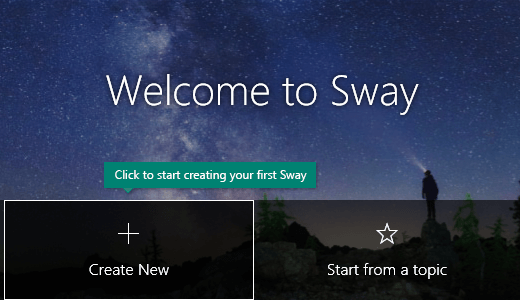
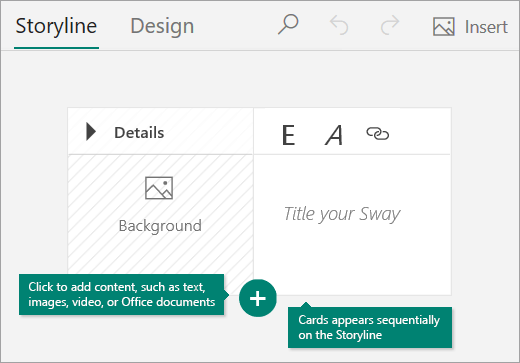
Familiarizarse con el guion de Sway
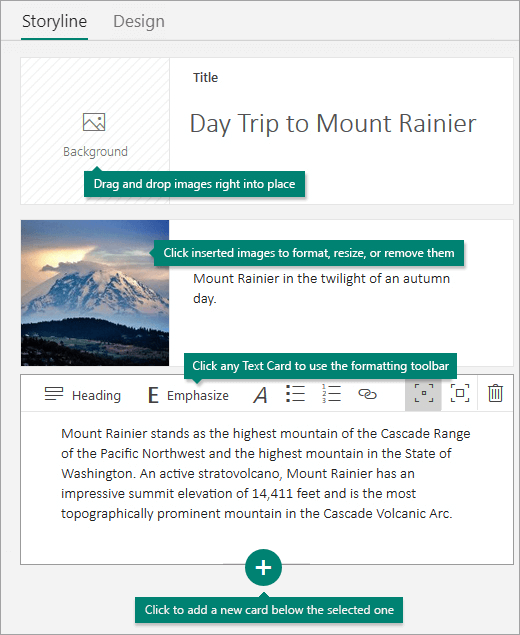
El guion es donde escribe, inserta, edita y aplica formato al contenido de su presentación. El contenido se organiza en orden secuencial mediante la adición de tarjetas, cada una de las cuales contiene el tipo de contenido que desee, como texto, imágenes, vídeos e incluso documentos de Office. Las tarjetas se pueden reorganizar en cualquier momento para adaptarlas a sus necesidades.
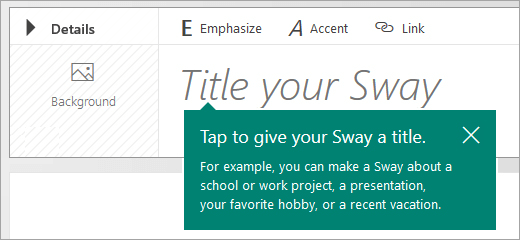
Dar un título al sway
Haga clic en el texto de marcador de posición Título del Sway que se muestra en la primera tarjeta del guion y, después, escriba una descripción breve pero relevante sobre el tema de su Sway. Al compartir su Sway terminado más adelante, este título será lo primero que verán otros.
Agregar texto e imágenes a su Sway
Para agregar contenido a su Sway, como texto, imágenes o vídeos, haga clic o pulse en el icono + situado en la parte inferior de cualquier tarjeta existente. También puede arrastrar y soltar texto e imágenes a su guión. (No dudes en experimentar: puedes cambiar el orden del contenido en cualquier momento y personalizar cada tarjeta como quieras).
Agregar contenido al Sway
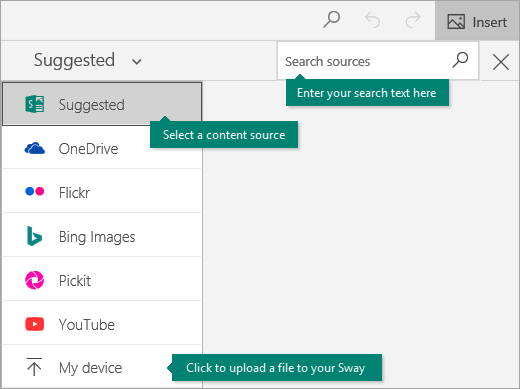
Puede buscar y agregar contenido adicional al Sway con facilidad, como una imagen almacenada en su equipo o dispositivo móvil. Sway también puede buscar en Internet el contenido más relevante, como vídeos, para agregarlo al Sway. En la barra de menús, haga clic en Insertar, seleccione el origen del contenido en el menú y, después, escriba cualquier palabra o frase clave en el cuadro de diálogo Buscar orígenes.
Vista previa de su sway
Puede obtener una vista previa del trabajo en curso en cualquier momento haciendo clic en la pestaña Diseño . Al obtener una vista previa de su Sway, puede ver cómo aparecerá para otros usuarios cuando más adelante decida compartirlo. Para experimentar Sway por completo, haga clic en el botón Reproducir de la barra de menús superior.
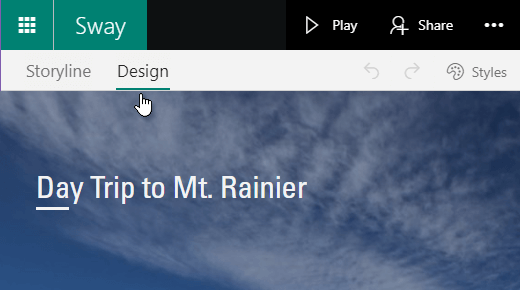
Para volver al guion cuando haya terminado de previsualizar el sway, haga clic en la pestaña Guión .
Cambiar el estilo del Sway
Sway le permite centrarse en lo que intenta comunicar cuidando el formato, el diseño y la disposición del contenido. Puede mantener el diseño predeterminado sugerido de Sway, seleccionar y aplicar el suyo propio e incluso personalizar el diseño.
Para elegir un estilo para el Sway, haga clic en Diseño en la barra de menús y, después, seleccione Estilos. Para elegir un aspecto y un tono aleatorios para el Sway siempre que quiera, haga clic en el botón Remezclar hasta que encuentre un diseño y una disposición de su agrado. También puede ajustar una parte específica del estilo actual, como el color, la fuente y las texturas, haciendo clic en el botón Personalizar del panel Estilos.
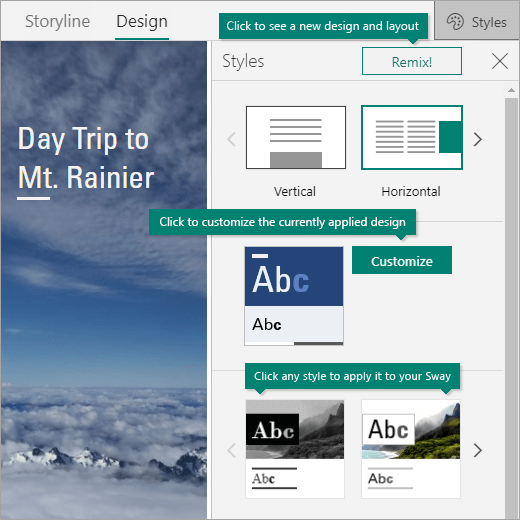
Si desea controlar la forma en que otros usuarios verán y navegarán por su Sway una vez que lo haya compartido, seleccione si el contenido debe desplazarse verticalmente, horizontalmente o aparecer como una presentación.
Compartir un sway
¿Quiere compartir su Sway con el mundo o, quizás, solo con personas seleccionadas? Haga clic en el botón Compartir de la barra de menús superior y, a continuación, seleccione cómo desea compartir su Sway. Las opciones en este menú dependen del tipo de cuenta que usó para iniciar sesión en Sway.
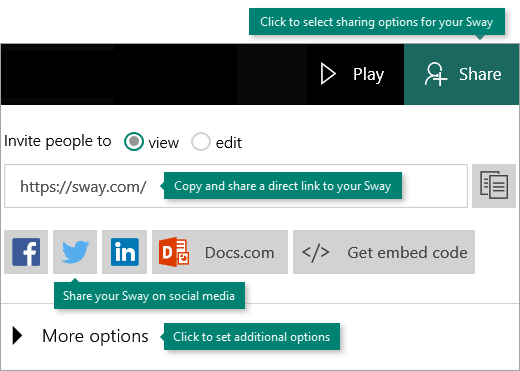
Para una visión más detallada de todas las opciones disponibles de uso compartido, consulte Compartir su Sway.
Acceso desde cualquier lugar con Sway
Sway funciona en todos los exploradores móviles modernos, independientemente de la plataforma. Ya sea que esté realizando el viaje turístico de su vida, documentando investigaciones para la escuela o participando en una importante conferencia de negocios, Sway siempre está a solo un toque de distancia.
-
Sway.cloud.microsoft
Visite sway.cloud.microsoft en cualquier explorador móvil, independientemente de la plataforma o el dispositivo.
Descubra las funciones de accesibilidad de Sway
El explorador que se usa para crear y ver un Sway determina las características de accesibilidad que están disponibles. Para obtener los mejores resultados, se recomienda Internet Explorer, Firefox o Safari.
Puede usar Sway en modo de alto contraste con funcionalidad de teclado completo y de lector de pantalla para acceder a su contenido. Haga clic en Más opciones en la barra de menús superior y pulse o haga clic en Vista Accesibilidad. Para salir de la vista de accesibilidad, use el mismo comando.
Para obtener más información sobre la accesibilidad de Sway, lea lo siguiente:
- Funciones de accesibilidad de Sway
- Crear diseños de Sway accesibles
- Métodos abreviados de teclado de Sway
Siguientes pasos con Sway
-
Ver tutoriales en vídeo
¿Listo para profundizar en las capacidades que Sway tiene para ofrecer? Vea nuestros tutoriales en vídeo gratuitos para conocer los procedimientos recomendados para usar Sway. -
Seguir a Sway en Facebook
Manténgase en contacto con la comunidad de Sway y obtenga noticias e inspiración de personas como usted. Siga a Sway en Facebook. -
Leer el blog de Sway
Manténgase al día con las noticias de Sway y los nuevos lanzamientos de características. Siga el blog oficial de Sway y no se pierda ninguna actualización. -
Envíenos sus comentarios
¿Tiene alguna idea para una nueva característica o sugerencia para mejorarla? Envíenos sus comentarios para ayudarnos a priorizar nuevas funciones en futuras actualizaciones. Consulte ¿Cómo envío comentarios sobre Microsoft Office? para más información.