
Cómo cambiar los sonidos o las vibraciones que hace mi teclado Microsoft SwiftKey?
Puedes activar y desactivar sonidos, activar y desactivar la respuesta háptica (vibración), cambiar el sonido que hace la pulsación de teclas y la longitud de la vibración.
Para cambiar el volumen o la vibración:
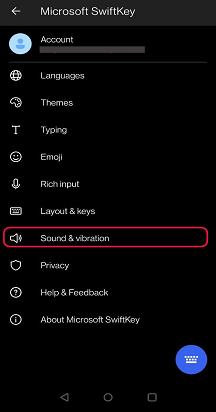
- Abrir la aplicación Microsoft SwiftKey desde el dispositivo
- Pulsa 'Vibración & sonido'
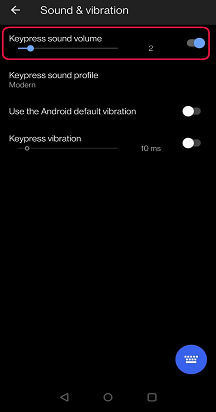
- Marca o desactiva 'Usar la vibración predeterminada de Android' o 'Vibración de Keypress'
- Cambia la intensidad de la vibración mediante los controles deslizantes si seleccionaste 'Vibración de Pulsación de teclas'
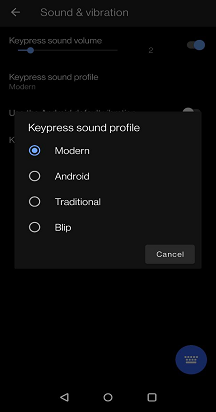
Para cambiar el sonido de la pulsación de teclas:
- Abrir la aplicación Microsoft SwiftKey
- Selecciona 'Vibración & sonido'
- Asegúrate de que el 'Volumen de sonido de Keypress' esté activado
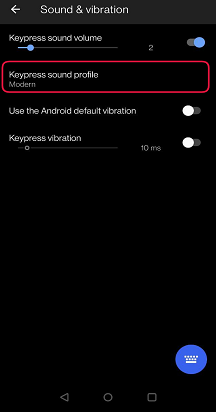
- Desde las opciones de 'Perfil de sonido de Keypress', selecciona un sonido de tu elección

Contáctenos
Para obtener más ayuda, ponte en contacto con el servicio de soporte técnico de Microsoft SwiftKey - Ponte en contacto con nosotros