
En dispositivos Android con más de un teclado instalado, debería ser fácil cambiar entre diferentes teclados.
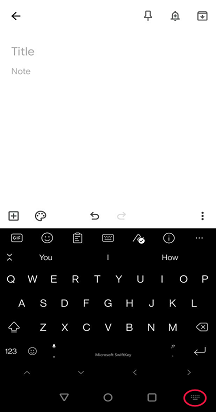
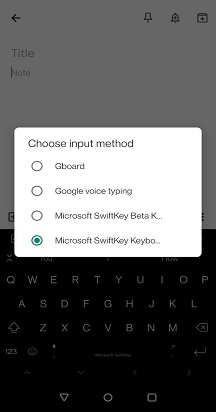
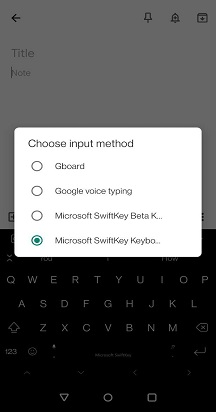
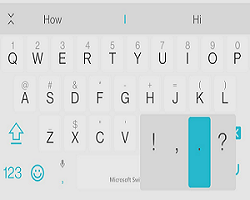
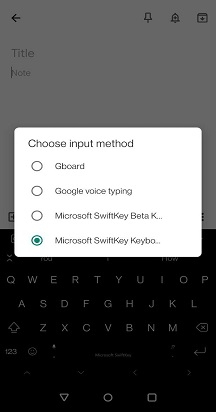
En la mayoría de los dispositivos Android, verás un pequeño icono de teclado en la esquina inferior derecha de la pantalla cada vez que un teclado esté activo. Solo tienes que pulsar esto para abrir la lista de teclados:
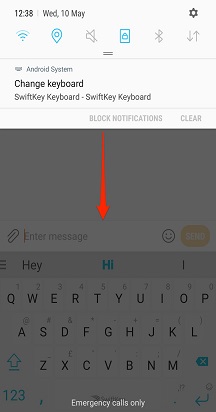
En algunos dispositivos este icono no está presente, en ese caso despliega la barra de notificaciones siempre que un teclado esté activo para acceder a las opciones de entrada.
Si desea deshabilitar alguno de sus teclados (sin eliminarlos por completo de su dispositivo), diríjase a su menú 'Entrada de & de idioma'*.
Toque 'Teclado virtual' seguido de '+ Administrar teclados'
Aquí puedes activar y desactivar los teclados con los botones de alternancia.
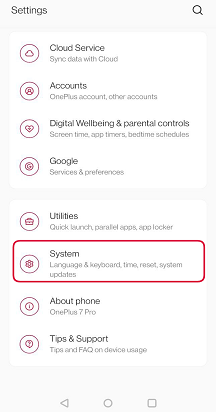
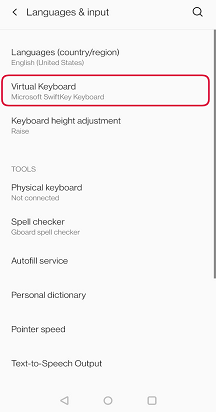
* En dispositivos Samsung Android 7.0, encontrará esto dentro del menú 'Administración general'.
Nota:
Si hay un problema, consulte esta página de solución de problemas.
Contáctanos
Para obtener más ayuda, póngase en contacto con el soporte técnico de Soporte técnico de Microsoft SwiftKey: póngase en contacto con nosotros