

1. ¿Qué es el Portapapeles de Microsoft SwiftKey?
- Cómo copiar texto en el Portapapeles
- Cómo pegar desde el Portapapeles
- Cómo eliminar el contenido del Portapapeles
- Cómo administrar tus clips guardados
- Cómo copiar imágenes en el Portapapeles.
3. Cómo usar accesos directos con el portapapeles
- Cómo crear un acceso directo
- Cómo insertar un acceso directo
- Cómo editar o eliminar un acceso directo
1 - ¿Qué es el Portapapeles de Microsoft SwiftKey?
Al escribir con el teclado Microsoft SwiftKey, tiene la opción de copiar texto y guardarlo para usarlo más tarde. Esto podría ser para un trabajo rápido de copiar y pegar o algo de formato largo, como un correo electrónico o una actualización de redes sociales. Cualquiera que sea el caso, funciona para guardar selecciones de texto a corto o largo plazo en su teléfono.
2 - Usar el Portapapeles
A continuación, le guiaremos por todas las funciones útiles del Portapapeles.
Copiar texto en el Portapapeles
Hay dos formas de copiar texto.
Toque en un campo de texto, resalte el texto que desea copiar y seleccione 'Copiar'.
O bien:
- Abra la barra de herramientas pulsando el icono.
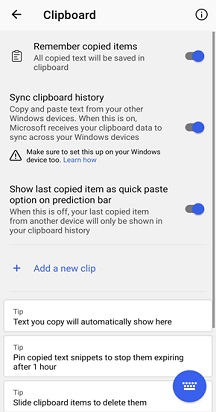
- Toque el 'Portapapeles' seguido del icono 'Configuración'.
- Haga clic en + para agregar un nuevo clip.
- Escribe el texto en el campo "Contenido del clip". Pulsa "Guardar".
Pegar desde el Portapapeles
- Abra la barra de herramientas pulsando el icono.
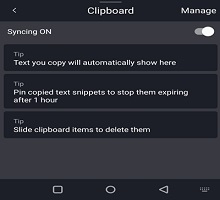
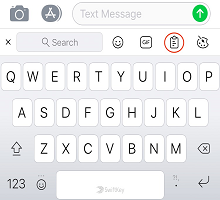
- Pulse el icono del Portapapeles. Aquí es donde encontrarás tus clips guardados.
- Pulsa un clip para pegarlo en el campo de texto.
Cómo eliminar el contenido del Portapapeles
Desde el propio Portapapeles, un rápido deslizamiento hacia la izquierda o hacia la derecha eliminará un clip guardado. Esto se puede revertir tocando 'Deshacer' inmediatamente después.
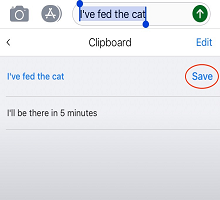
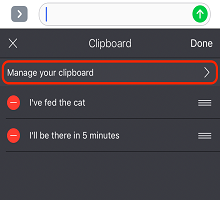
Administrar los clips guardados
Los clips se pueden anclar a la parte superior del Portapapeles seleccionando el icono de chincheta a la derecha de cada selección. Ancle los clips copiados para evitar que expiren después de 1 hora.
También puedes reordenar tus clips manteniendo presionado y arrastrando hacia arriba o hacia abajo en la lista.
Copie las imágenes en el portapapeles:
Ahora podrá copiar imágenes a nuestro portapapeles, anclar las imágenes y seguir usándolas.
3 - Cómo usar accesos directos con el teclado Microsoft SwiftKey
Esta característica le permite crear un acceso directo a cualquier frase que haya guardado en el Portapapeles. Entonces, si se cansa de escribir su dirección, ¿por qué no agregarla como un acceso directo? No es necesario que se limite a eso: úselo para cualquiera de sus frases más utilizadas para ahorrar aún más tiempo.
Cómo crear un acceso directo
- Abra la barra de herramientas pulsando el icono.
- Toque el 'Portapapeles' seguido del icono 'Configuración'. Todos los clips que hayas guardado anteriormente aparecerán aquí.
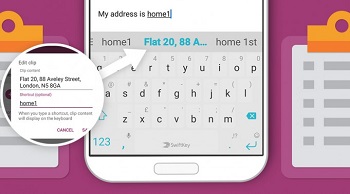
- Toca un clip y escribe texto en el campo de acceso directo. Por ejemplo: use algo memorable como "Inicio1" para los detalles de su dirección. Recuerde tocar 'Guardar' cuando haya terminado.
Cómo insertar un acceso directo
Cuando escribas un acceso directo, el contenido del clip aparecerá en la barra de predicción. Pulsa en él para insertarlo en la conversación.
Cómo editar o eliminar un acceso directo
- Pulsa en el clip que contiene el atajo que deseas quitar.
- Borre el texto en el campo de acceso directo (o reemplácelo por otra cosa). Pulsa "Guardar".

Contáctanos
Para obtener más ayuda, póngase en contacto con el soporte técnico de Soporte técnico de Microsoft SwiftKey: póngase en contacto con nosotros