

4. ¿Cómo funciona el uso de mayúsculas?
5. ¿Puedo desactivar la barra de predicción?
El teclado de Microsoft SwiftKey se basa en la predicción y, lo que es más importante, en la predicción de las palabras que se van a escribir a continuación (predicción de palabra siguiente).
Microsoft SwiftKey tiene una "barra de predicción" en la parte superior del teclado que le ofrece tres opciones entre las que elegir. Para escribir estas palabras en el campo de texto, puede pulsar la palabra en la barra de predicción o presionar la barra espaciadora para insertar la predicción central.
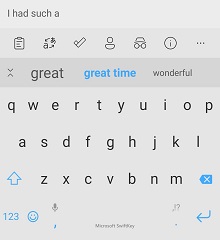
1: Agregar palabras
Enseñar a tu teclado Microsoft SwiftKey a hablar como lo haces es fácil. Microsoft SwiftKey también aprende de ti mientras escribes y siempre puedes enseñarle a Microsoft SwiftKey una palabra nueva.
Si ha seleccionado "Autocorrección" o la opción "Inserción de predicción rápida" en la configuración de "Escritura", Microsoft SwiftKey insertará automáticamente una predicción al pulsar la barra espaciadora. Si está intentando escribir una palabra nueva que Microsoft SwiftKey no ha aprendido antes (y, por lo tanto, no predecirá), todo lo que necesita es pulsar la predicción de la izquierda o del medio (según el campo de texto) que contendrá el texto literal.
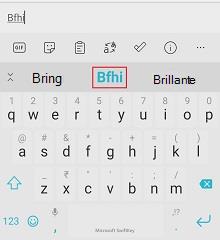
Si ha elegido no seleccionar "Autocorrección" o "Insertar predicción automáticamente", al presionar la barra espaciadora se insertará un espacio en lugar de insertar una predicción. En ese caso, para escribir el texto literal basta con escribir la palabra y presionar la barra espaciadora.
2 - Corrección de palabras
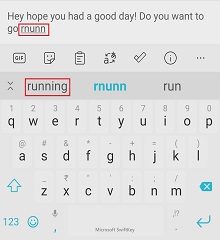
Si inserta accidentalmente una palabra incorrecta y se da cuenta de inmediato, existe una solución rápida que le ahorrará mucho tiempo y complicaciones:
- Pulse la tecla Retroceso para que el cursor esté al final de la palabra incorrecta.
- Compruebe la barra de predicción: hay una buena posibilidad de que Microsoft SwiftKey le ofrezca la palabra deseada en uno de los cuadros de predicciones (y si no, simplemente pulse la tecla retroceso unas cuantas veces más y vea cómo cambian las predicciones).
- Solo tiene que pulsar la predicción correcta y reemplazará la palabra incorrecta en el campo de texto.
Incluso si detecta un error tipográfico al principio del texto, es muy fácil corregirlo de forma similar:
- Pulse la palabra en el campo de texto para seleccionar.
- Pulse la tecla Retroceso hasta que vea la palabra que desee.
- Pulse la predicción correcta y se reemplazará el error tipográfico.
¿Hay revisión ortográfica en Microsoft SwiftKey?
Microsoft SwiftKey no ofrece una opción de revisión ortográfica dedicada dentro de la aplicación. Sin embargo, el teclado de Microsoft SwiftKey debe ofrecerle predicciones escritas correctamente en función de la palabra que esté escribiendo. Por ejemplo, si comienza a escribir 'necesita', se le deben ofrecer predicciones como 'necesario', 'necesariamente' o 'necesidad'. De esta forma, Microsoft SwiftKey ayuda a insertar palabras bien escritas.
3 - ¿Cómo me deshago de una palabra que no quiero?
Si ha escrito mal algo o el teclado de Microsoft SwiftKey ha aprendido algo que prefiere mantener oculto, es muy sencillo evitar que se prediga una palabra en la barra de predicción:
- Mantenga presionada la palabra en la barra de predicción durante un largo tiempo.
- Toca "Aceptar" en la ventana emergente.
¿Tiene Microsoft SwiftKey una función de deshacer?
El teclado de Microsoft SwiftKey no ofrece actualmente un botón "deshacer" dedicado. Sin embargo, si se da cuenta de que ha cometido un error, puede presionar la tecla retroceso para ver la selección anterior de predicciones. Si la palabra que desea es una de las predicciones, pulse para reemplazar la palabra incorrecta.
También puedes pulsar en el campo de texto para colocar el cursor.
4 - Uso de mayúsculas
En Microsoft SwiftKey, puede cambiar entre mayúsculas y minúsculas pulsando la tecla Mayús. La tecla Mayús tiene tres estados que se identifican fácilmente mediante un cambio de diseño:
- Mayúsculas de primeras letras: color medio relleno
- Bloq Mayús - color relleno
- Todo en minúsculas, sin relleno
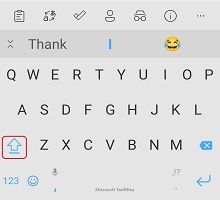
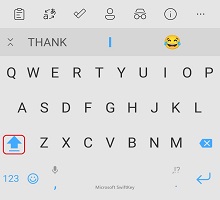

Mientras el cursor toca cualquier palabra, tiene la opción de tocar 'shift' para recorrer diferentes mayúsculas, mayúsculas y minúsculas, mayúsculas y minúsculas. Esto le ayudará a corregir la palabra sin tener que volver a escribirla.
Además, puede elegir que el teclado Microsoft SwiftKey ponga en mayúscula automáticamente la primera letra después de un punto/signo de exclamación o signo de interrogación seleccionando 'Mayúsculas automáticas' en la configuración de 'Escritura'.
¿Por qué se escriben con mayúsculas las palabras aleatorias?
De vez en cuando (y por razones desconocidas), esto puede suceder. Para remediarlo:
- Mantenga presionada la palabra en la barra de predicción
- Selecciona "No volver a predecir"
- Pulse en la versión correcta en minúsculas
5 - ¿Puedo desactivar la barra de predicción?
Las predicciones son una parte integral de la experiencia de Microsoft SwiftKey, por lo tanto, la barra de predicción no se puede desactivar ni ocultar.
Contáctanos
Para obtener más ayuda, póngase en contacto con el soporte técnico de Soporte técnico de Microsoft SwiftKey: póngase en contacto con nosotros