
Dentro del teclado Microsoft SwiftKey, hay tres opciones disponibles con respecto a cómo funciona la barra espaciadora.
- La barra espaciadora siempre insertará un espacio
- La barra espaciadora completará la palabra actual
- La barra espaciadora siempre insertará una predicción
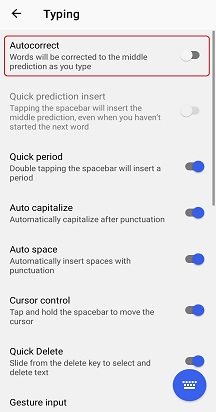
(No hay autocorrección seleccionada) La barra espaciadora siempre insertará un espacio
Esto significa que pulsar la barra espaciadora no afectará a tus predicciones ni a lo que estés escribiendo. Simplemente funcionará como una barra espaciadora. Tus palabras no se corregirán ni se completarán a menos que pulses los botones de predicción.
Para cambiar la función de la barra espaciadora (ajusta la configuración de autocorrección), sigue los pasos que se indican a continuación.
1. Abrir la aplicación de Microsoft SwiftKey
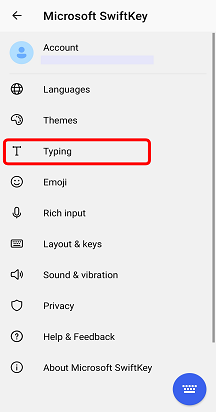
2. Pulse "Escribir"
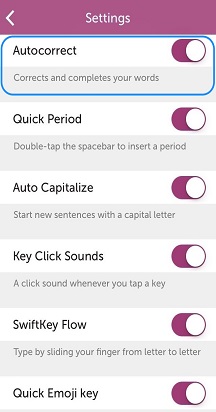
3. Desactive la opción "Auto-corregir"
(Autocorrección seleccionada) La barra espaciadora completará la palabra actual–
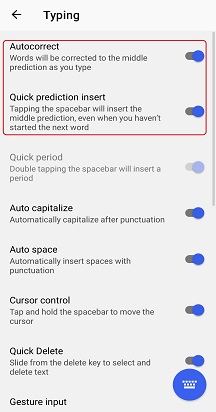
Si seleccionas esta opción, al presionar la barra espaciadora al escribir una palabra se introducirá automáticamente la predicción central. Si no está escribiendo actualmente, la barra espaciadora simplemente introducirá un espacio o un punto si ya hay un espacio (desactive "Punto rápido" para deshabilitarlo).
Para cambiar la función de la barra espaciadora (ajusta la configuración de autocorrección), sigue los pasos que se indican a continuación.
1. Abrir la aplicación de Microsoft SwiftKey
2. Pulse "Escribir"
3. Habilitar la opción "Auto-corregir"

(Predicción de inserción automática seleccionada) La barra espaciadora siempre insertará una predicción –
Si seleccionas esta opción, al presionar la barra espaciadora siempre se introduce la predicción de palabra media (más un espacio), incluidas las siguientes palabras. La opción nunca especificará un espacio solo.
Para cambiar la función de la barra espaciadora, sigue los pasos que se indican a continuación.
1. Abrir la aplicación de Microsoft SwiftKey
2. Pulse "Escribir"
3. Habilitar la opción "Inserción de predicción rápida"
Preguntas más frecuentes:
Ten en cuenta que al desactivar la función Autocorrección no se desactivará la barra de predicción.
Más información: ¿Puedo desactivar la barra de predicción de Microsoft SwiftKey?
Contáctenos
Para obtener más ayuda, ponte en contacto con el servicio de soporte técnico de Microsoft SwiftKey - Ponte en contacto con nosotros