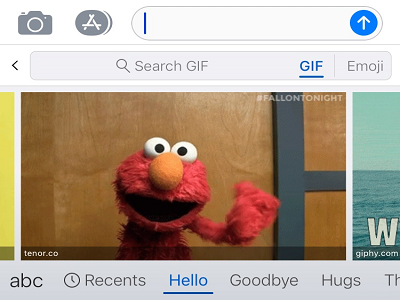
1. Cómo acceder a GIF usando Microsoft SwiftKey
2. Agregar un GIF a la conversación
Si te gustan los GIF tanto como a nosotros, te complacerá saber que hemos hecho posible buscar, descubrir y compartir tus GIF favoritos directamente desde tu teclado Microsoft SwiftKey.
1 - Cómo acceder a los GIF
Los GIF se pueden encontrar abriendo el panel de emojis.
Para hacer esto:
- Abra la barra de herramientas tocando el ícono, luego presione el ícono 'GIF'
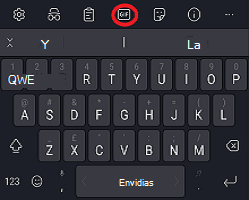
O bien
- Pulse la tecla de emoji dedicada del teclado
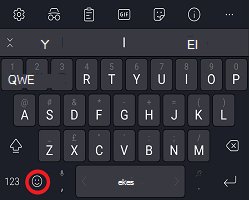
2 - Cómo agregar GIF a la conversación
Agregar y seleccionar un GIF funciona exactamente igual que un emoji.
Los GIF se encuentran en varias categorías diferentes, que se pueden desplazar a la izquierda y a la derecha.
Solo tienes que pulsar en el GIF que elijas para insertarlo en el mensaje.
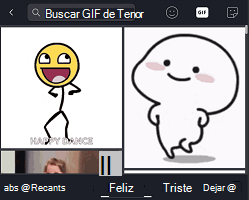
3 - Cómo buscar GIF
Si tienes dificultades para encontrar el GIF perfecto, es posible que quieras aprovechar la herramienta de búsqueda.
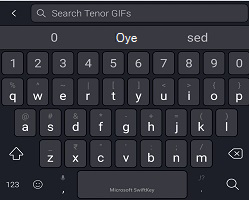
- Pulse el icono de lupa.
- Escribe en la barra de búsqueda.
- Microsoft SwiftKey devolverá los resultados de búsqueda de GIF.
4 - Problemas comunes de GIF
Somos conscientes de las siguientes limitaciones al agregar GIF (ten en cuenta que no se trata de errores notificables):
Los GIF se reemplazan por URL
En algunos dispositivos, descubrirás que no es posible adjuntarlos a un mensaje de texto (lo que provoca que el GIF se reemplace por una dirección URL).
Esto puede suceder por dos motivos: porque superan el tamaño máximo de archivo permitido, o ciertas redes imponen límites que no podemos controlar. En primer lugar, animamos a los usuarios a descargar y utilizar una alternativa a su aplicación de mensajería estándar. Una recomendación popular es la aplicación Android Messages de Google.
No se puede responder con un GIF
A veces, descubrirás que enviar un GIF crea una nueva conversación o mensaje.
Uso de datos
Al igual que con cualquier medios enriquecidos, si le preocupa el efecto que los GIF podrían tener en su asignación de datos, le recomendamos que cambie a WiFi mientras navega y envía GIF.