

Tu teclado Microsoft SwiftKey tiene como valor predeterminado una configuración de tamaño mediano.
Si quieres un cambio, puedes acceder a las opciones de cambio de tamaño del teclado Microsoft SwiftKey de las siguientes maneras.
1 - Desde la barra de herramientas
- Toca los tres puntos ...
- Toca la opción "Cambiar tamaño"
- Arrastre los cuadros delimitadores para cambiar el tamaño y la posición del teclado SwiftKey. Si cometes un error, simplemente toca el botón "Restablecer".
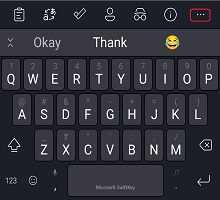
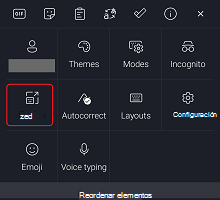
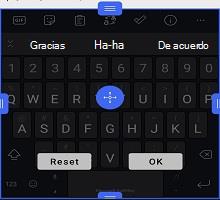
Si has seleccionado el modo "Pulgar", arrastra el cuadro delimitador central horizontalmente para ajustar el tamaño de cada mitad del teclado.
Para los usuarios cuyos dispositivos ocultan la barbilla o la barra de navegación, la herramienta de cambio de tamaño también le permitirá cambiar la posición del teclado Microsoft SwiftKey para que se sitúe más arriba en la pantalla.
O bien:
- Toca los tres puntos ...
- Toca la opción 'Modos'
- Elige el modo de teclado deseado antes de pulsar "Cambiar tamaño"
- Arrastre los cuadros delimitadores para cambiar el tamaño y la posición del teclado SwiftKey.
2 - Desde el menú de escritura
También puede cambiar el tamaño del teclado desde la configuración de Microsoft SwiftKey de la siguiente manera:
- Abrir la aplicación Microsoft SwiftKey
- Pulsa las teclas "Diseño &"
- Toca la opción "Cambiar tamaño"
Solución de problemas
Si el teclado no se escala correctamente al tamaño de pantalla, desinstala el teclado de Microsoft SwiftKey (no es necesario borrar también la memoria caché o los datos) y descarga de nuevo Microsoft SwiftKey. Esto debería corregir cualquier problema de cambio de tamaño.
Nota: La nueva instalación eliminará tus estadísticas de Microsoft SwiftKey, incluidos los temas de fotos y los clips guardados en el portapapeles.
Contáctanos
Para obtener más ayuda, póngase en contacto con el soporte técnico de Soporte técnico de Microsoft SwiftKey: póngase en contacto con nosotros