

El teclado Microsoft SwiftKey te permite usar hasta cinco idiomas simultáneamente.
Hemos mejorado nuestro marco de compatibilidad multilingüe para que sea aún más eficaz, ya que analizamos constantemente el texto de entrada para estimar cuál de los idiomas habilitados se está usando y ajustamos las predicciones en consecuencia.
Microsoft SwiftKey admite actualmente 700+ idiomas en Android. Haga clic aquí para ver la lista completa.
- Cómo agregar un paquete de idioma
- Cómo actualizar un paquete de idioma
- Cómo quitar un paquete de idioma
- Cómo cambiar los diseños
Un enlace para nuestro vídeo de YouTube: Cómo escribir en varios idiomas con SwiftKey - YouTube
1 - Cómo agregar un paquete de idioma
Para agregar un paquete de idioma:
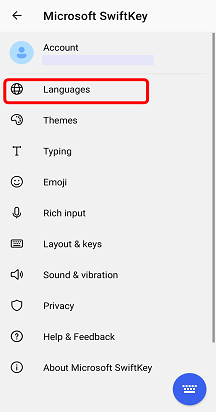
- Abre la aplicación Microsoft SwiftKey: pulsa "Idiomas"
O bien
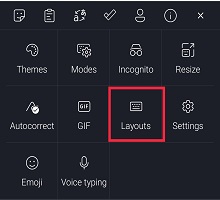
- Desde la barra de herramientas: Toque los tres puntos ... > seleccione el icono > 'Diseños' toque el icono 'Agregar'.


Entonces
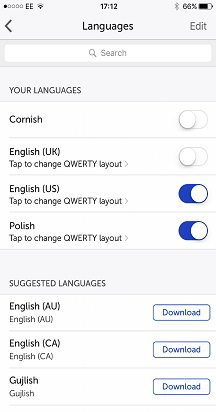
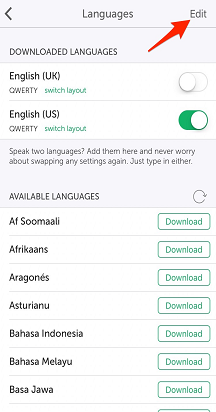
- Elige los idiomas que deseas descargar de la lista.
- Sus idiomas se habilitarán automáticamente.
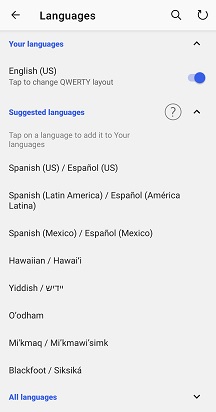
Para idiomas con el mismo alfabeto o diseño, no es necesario cambiar entre idiomas: solo tiene que empezar a escribir y el teclado Microsoft SwiftKey averiguará qué idioma está usando.
Para idiomas con alfabetos diferentes (es decir, inglés y ruso), simplemente deslice el dedo hacia la izquierda o la derecha en la barra espaciadora para cambiar entre ellos al escribir.
2 - Cómo actualizar un paquete de idioma
Para actualizar los paquetes de idioma instalados:
- Abre la aplicación Microsoft SwiftKey: pulsa "Idiomas"
O bien
- Desde la barra de herramientas: Toque los tres puntos ... > seleccione el icono > 'Diseños' toque el icono 'Agregar'.
Entonces
- Pulse la flecha circular de la esquina superior derecha de la aplicación para actualizar todos los paquetes de idioma instalados. (Alternativamente, siempre puede actualizar un paquete de idioma manualmente si aparece un mensaje de 'Actualizar').

3- Cómo eliminar un paquete de idioma
Para eliminar o desinstalar un paquete de idioma:
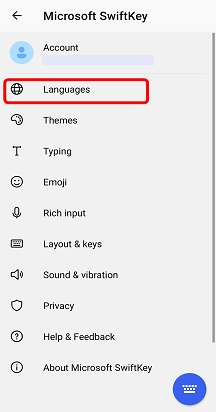
- Abre la aplicación Microsoft SwiftKey: Pulsa "Idiomas".
- Desde la barra de herramientas: Toque los tres puntos ... > seleccione el icono > 'Diseños' toque el icono 'Agregar'.
Entonces
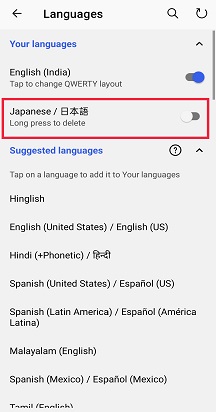
- Desactive el paquete de idioma que desea eliminar.
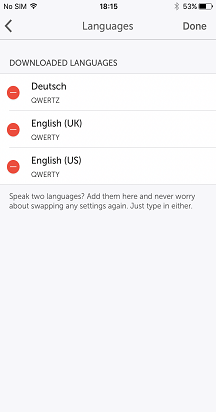
- Mantén presionado para eliminar el idioma.
- Aparecerá un cuadro de diálogo pidiéndole que confirme sus acciones. Selecciona "Eliminar".

4- Cómo cambiar los diseños
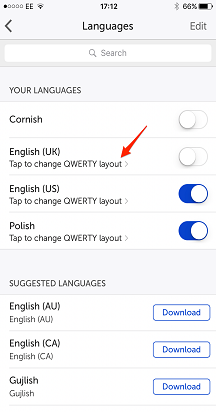
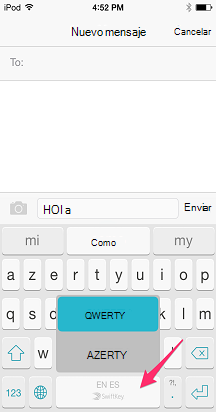
Para adaptarse a varios idiomas, el teclado Microsoft SwiftKey ofrece varias distribuciones de teclado diferentes.
Leer más: ¿Cómo cambio la distribución del teclado (por ejemplo, QWERTY a AZERTY)?



Ponerse en contacto con nosotros
Para obtener más ayuda, póngase en contacto con el soporte técnico de Soporte técnico de Microsoft SwiftKey: póngase en contacto con nosotros