
- ¿Qué son los temas de fotos?
- Diseñar un tema de fotos
- Cómo eliminar temas de fotos
- Preguntas más frecuentes
1 - ¿Qué son los temas de fotos?
Presentamos los temas de fotos porque creemos que deberías poder expresar tu estilo con algo más que palabras.
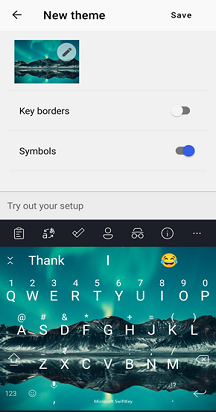
La función le permite diseñar su propio tema de teclado eligiendo cualquiera de sus fotos como fondo. Personaliza aún más tu tema cambiando el tamaño de la foto, elige la oscuridad del fondo y alterna los bordes y símbolos de las teclas.
2 - Diseñando un tema de fotos
Aquí te guiaremos a través de todos los pasos necesarios para diseñar tu(s) propio(s) tema(s) de foto:
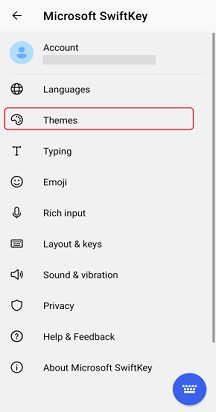
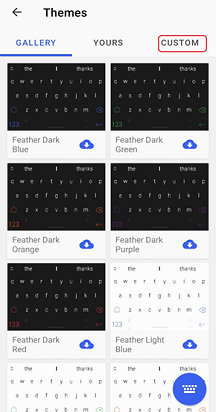

- Toque el icono 'Temas' en su barra de herramientas
- Seleccione la pestaña "Personalizado"
O bien
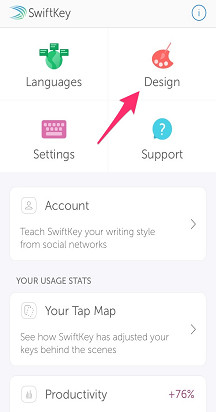
- Abre la aplicación Microsoft SwiftKey
- Pulsa "Temas"
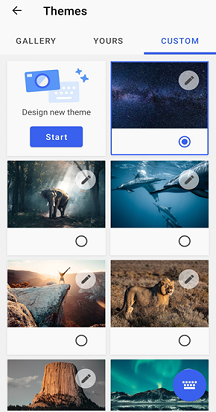
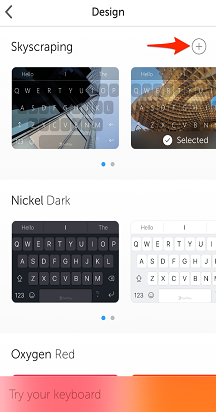
- Seleccione la pestaña "Personalizado"
Entonces
- Toque 'Iniciar' para diseñar un nuevo tema.
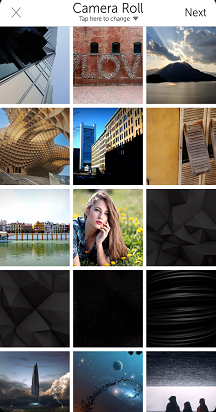
- Presione el botón 'Agregar imagen' para elegir fotos del carrete de su cámara o una ubicación alternativa. Sus fotos deben estar en formato JPG o PNG.
A continuación, te guiaremos por las distintas opciones de ajuste disponibles. Cuando hayas terminado, recuerda pulsar "Listo" o tu diseño desaparecerá.
Cambiar y reposicionar
Puede:
Atraer el foco a un área en particular. Solo tienes que acercar y alejar la imagen para acercar y alejar la foto.
Arrastre la fotografía dentro del cuadro delimitador para cambiarla de posición.
No es posible rotar tu foto en este momento.
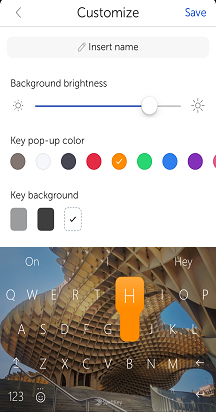
Ajustar el brillo de fondo
El brillo de fondo se puede controlar arrastrando el control deslizante hacia la izquierda y hacia la derecha. Esta configuración determina qué parte de la foto es visible detrás de las teclas. El valor predeterminado es del 45%.
Alternar bordes de tecla
Elige entre mostrar bordes alrededor de tus teclas.

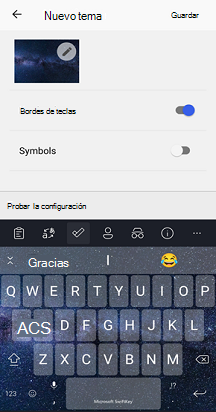
Alternar símbolos en el teclado
Puede especificar si desea que el tema Foto incluya símbolos en las teclas.

3 - Cómo eliminar temas de fotos
Ten en cuenta que una vez que elimines un tema no podrás recuperarlo. En su lugar, tendrás que comenzar tu diseño nuevamente desde cero.
Para eliminarla:
Mantén pulsado el tema para que aparezca el mensaje "Eliminar"
Pulsa en él para confirmar
No puede eliminar un tema que esté actualmente en uso.
4 - Preguntas frecuentes
Permisos
Microsoft SwiftKey te pedirá permiso para acceder a tus fotos cuando entres por primera vez en el asistente de temas de fotos. Tendrás que confirmar y aceptar para poder crear el tuyo propio.
Para obtener más información sobre nuestra Política de privacidad, visite este enlace: https://privacy.microsoft.com/en-gb/privacystatement
¿Los temas de fotos funcionan con la copia de seguridad & sincronización?
Actualmente no es posible usar Backup & Sync para guardar los temas de fotos en tu cuenta Microsoft SwiftKey. Por tanto, si quitas Microsoft SwiftKey de tu dispositivo, perderás los temas que creaste anteriormente.

Contáctanos
Para obtener más ayuda, póngase en contacto con el soporte técnico de Soporte técnico de Microsoft SwiftKey: póngase en contacto con nosotros