
1. Cómo acceder a las pegatinas de Microsoft SwiftKey
2. Agregar un adhesivo a la conversación
4. Preguntas frecuentes sobre pegatinas
Para esos momentos en los que el texto no es suficiente, los adhesivos son solo una de las formas, el teclado Microsoft SwiftKey te permite expresarte en algo más que palabras.
1 - Cómo acceder a los adhesivos de Microsoft SwiftKey
Es fácil acceder a todos los adhesivos geniales que ofrece el teclado Microsoft SwiftKey:
En la barra de herramientas
- La barra de herramientas se puede abrir pulsando el icono a la izquierda de la barra de predicción.
- Selecciona el icono "Pegatinas".
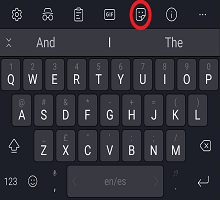
Desde la tecla dedicada a los emojis
- La tecla dedicada a los emojis se encuentra en tu teclado, tócala y elige el icono 'Pegatinas'.

2 - Agregar un adhesivo a la conversación
Antes de empezar a deleitar a tus amigos con pegatinas, primero tendrás que descargar algunos paquetes de pegatinas o diseñar uno tú mismo.
En el momento de escribir este artículo, ofrecemos una variedad de diferentes paquetes de pegatinas. Además, existe la opción de usar tu propia imagen para crear algo único, ¡así que descubrirás nuevos favoritos todo el tiempo!
Descargar un paquete de adhesivos
Desplázate por arriba y por abajo para ver los paquetes de adhesivos disponibles.
Pulsa el icono de descarga de la derecha (solo tendrás que hacerlo una vez por cada pack).
Toca un adhesivo para seleccionarlo del paquete.

Crear tu propio Sticker, guárdalos en tu colección de Stickers Camera.
- Ir al panel de adhesivos.
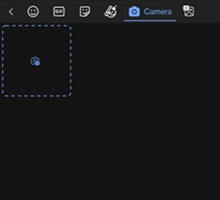
- Pulse el icono "Cámara" en el panel de entrada enriquecido (este es el panel Colección)
- Toque el botón 'Crear' para comenzar a crear sus pegatinas de imagen y puede editarlas y enviarlas.
- Podemos tomar una foto usando la cámara incorporada de SwiftKey y editar, escribir en la imagen. Además, podemos usar imágenes de galería móvil y enviarlas como pegatinas.
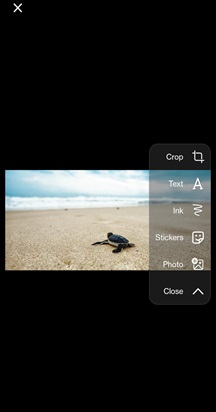
También puedes agregar texto a tu adhesivo de imagen de imagen. Pulse el icono "Enviar" cuando haya terminado.
Como los adhesivos están integrados en el teclado Microsoft SwiftKey, puedes usarlos en prácticamente cualquier aplicación que desees.
Para obtener más información: Cómo administrar la colección
3 - Crea pegatinas usando IA
Ahora puedes expresar tu creatividad y personalizar tus conversaciones con adhesivos con tecnología de IA en el teclado SwiftKey. Es una forma divertida e innovadora de hacer que sus chats sean más atractivos y únicos. Disfruta creando tus propios adhesivos con un toque de magia de IA.
Crea adhesivos con IA en tu teclado SwiftKey:
Regístrese para obtener una nueva cuenta de Microsoft o inicie sesión en su cuenta de Microsoft existente. Escribe cualquier descripción de texto que se te ocurra para crear un conjunto de imágenes generadas por IA y ¡a disfrutar!
- Ir al panel de adhesivos (toca el icono de adhesivo en la esquina superior derecha del panel de emojis)
- Haz clic en el icono de lápiz/imagen en la parte inferior derecha.
- Puede ver la opción "Describir un adhesivo para crear".
- Por ejemplo: asigna una indicación de texto "León caminando por el bosque" para crear un adhesivo con IA.
- Puedes ver los nuevos adhesivos creados por IA y presionar durante mucho tiempo para guardar los adhesivos.
- Para quitar la pulsación larga de las pegatinas añadidas recientemente.


Los adhesivos de IA se verán en la pestaña Creados recientemente en Adhesivos.
Cualquier pegatina que hayas creado con tus propias imágenes se guardará en tu colección de pegatinas de la cámara de forma predeterminada.
Si ya no deseas mostrar el adhesivo en tu colección, mantenlo presionado y elige "Eliminar" cuando se te solicite.
4 - Preguntas frecuentes
- Absténgase de usar cualquier lenguaje que incluya blasfemias al crear pegatinas, ya que esto puede provocar la incapacidad de seguir utilizando la característica de pegatinas de IA.
- No es posible añadir texto a los adhesivos animados.
- El color del texto y el estilo de fuente no se pueden personalizar en este momento.
- Los paquetes de pegatinas han sido diseñados para descargarse rápidamente. Sin embargo, le recordaremos que se conecte a WiFi para evitar usar sus datos. Si se produce un error de descarga, le pediremos que vuelva a intentarlo.
Contáctanos
Para obtener más ayuda, póngase en contacto con el soporte técnico de Soporte técnico de Microsoft SwiftKey: póngase en contacto con nosotros