

Nos complace presentar nuestra nueva característica Tono en el teclado Microsoft SwiftKey. La función de tono admite varios idiomas. Nos esforzamos por ofrecer la mejor experiencia posible, pero ten en cuenta que puede haber algunas variaciones en la calidad para los diferentes idiomas. Agradecemos su comprensión y paciencia.
Tono
Nuestra característica de tono le permite cambiar el tono del texto que ha introducido en el campo de entrada. Utiliza inteligencia artificial para ayudar a los usuarios a mejorar su escritura sugiriendo palabras alternativas y reordenando oraciones. La función de tono se desarrolló con los requisitos de MS RAI Standard.
Tenemos tonos "Profesional", "Informal", "Educado" y "Publicación en redes sociales".
1. ¿Cuál es el tono para el teclado Microsoft SwiftKey?
Al introducir cualquier texto o mensaje en el campo de entrada utilizando la característica Tono, la característica de IA volverá a escribir el texto y te proporcionará opciones con diferentes tonos.
2. ¿Cómo usar Tone?
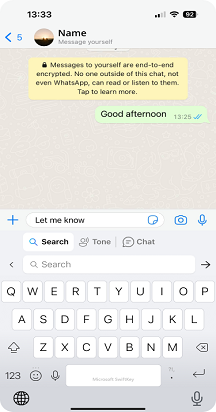
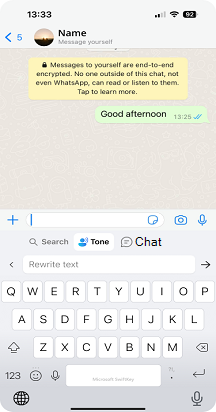
En la barra de herramientas, toque el icono de Copilot y podrá ver la opción "Tono".
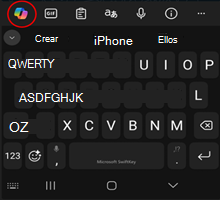
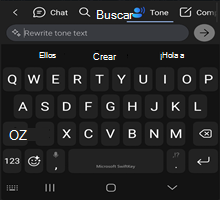
Cómo usar el tono de tres maneras diferentes
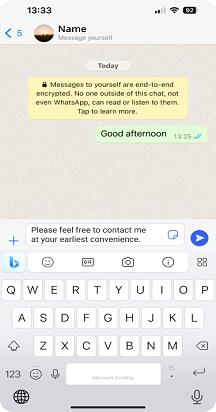
Cambio de tono con texto en el campo de entrada:
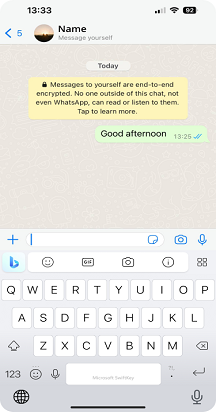
- Abrir el teclado SwiftKey.
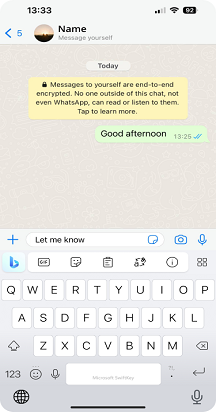
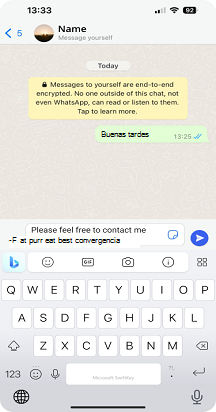
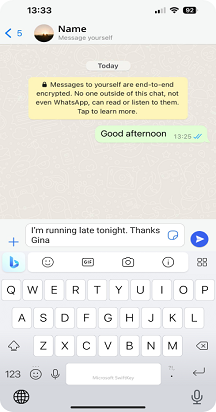
- Escriba texto en el campo de entrada.
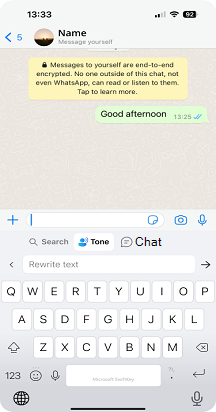
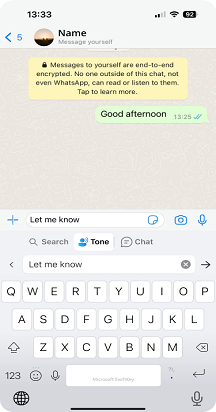
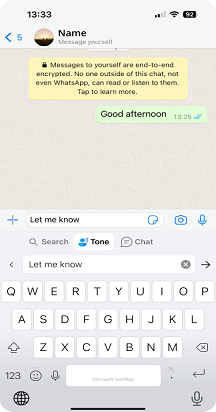
- Toque el icono de Copilot, elija "Tono" y el texto aparecerá automáticamente en el "Campo de entrada Tono (Reescribir texto)".
- Pulsa en ->.
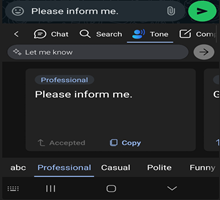
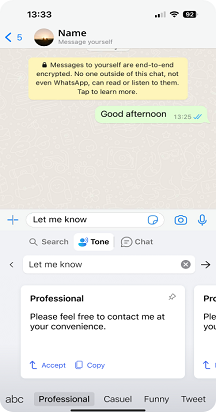
- Se le darán diferentes tonos como "Profesional", "Casual", "Educado" y "Publicación social".
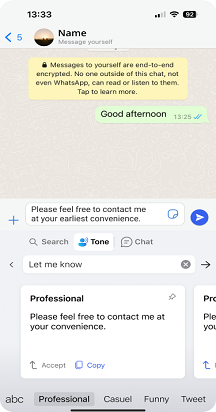
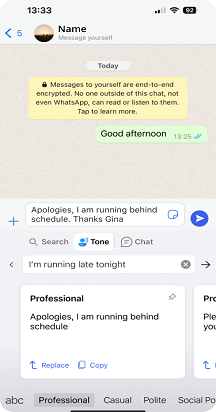
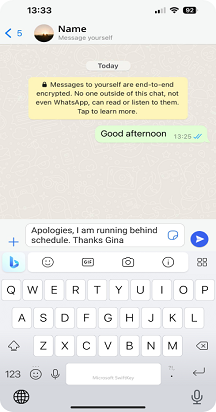
- Al pulsar en Aceptar, se reemplazará el texto de la aplicación con el texto de tono actualizado. También puede usar Copiar, para que pueda pegar el texto donde lo necesite en la aplicación.
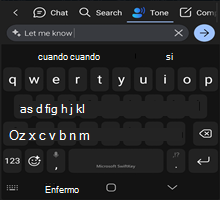
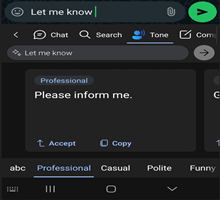
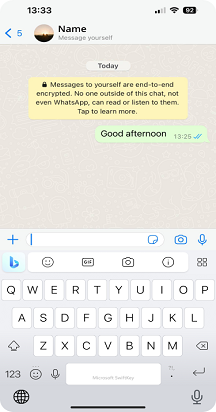
Tono sin texto en el campo de entrada:
- Pulse el icono de Copilot en la barra de herramientas y, a continuación, seleccione Tono.
- Ahora ingrese texto en el campo (Reescribir texto) y toque ->.
- Se le darán diferentes tonos como "Profesional", "Casual", "Educado" y "Publicación social".
- Al pulsar en Aceptar, se reemplazará el texto de la aplicación con el texto de tono actualizado. También puede usar Copiar, para que pueda pegar el texto donde lo necesite en la aplicación.
Tono del texto seleccionado:
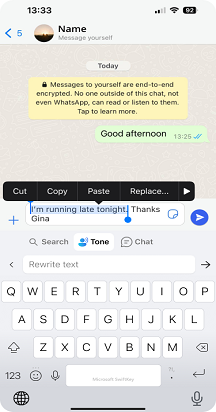
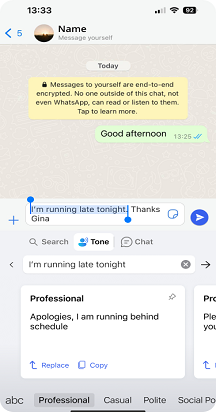
- Escriba texto en el campo de entrada y seleccione una parte del texto.
- Pulse en el icono de Copilot y elija Tono.
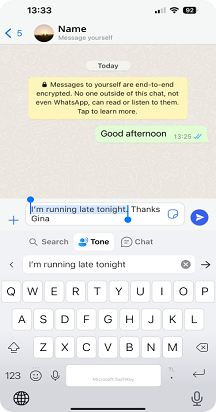
- El texto seleccionado anteriormente se agregará automáticamente en Tono. Puede pulsar en -> para obtener reescrituras de texto.
- Podrá ver un texto nuevo para reemplazar el texto original en el campo de entrada seleccionado.
- Se le darán diferentes tonos como "Profesional", "Casual", "Educado" y "Publicación social".
- Al pulsar en Aceptar, se reemplazará el texto de la aplicación con el texto de tono actualizado. También puede usar Copiar, para que pueda pegar el texto donde lo necesite en la aplicación.
*Si tienes algún problema con la carga de los resultados, te pedimos que cierres y vuelvas a abrir o que pulses en Intentar de nuevo*.
Nota: para utilizar las funciones Tono y Chat, debes iniciar sesión con tu cuenta de Microsoft.
Nota: "Las nuevas características de Copilot están disponibles para descargar desde Google Play Store. Si SwiftKey venía preinstalado en tu dispositivo, es posible que las nuevas características no funcionen. Póngase en contacto con el fabricante del teléfono. Disculpas por las molestias".




Ponerse en contacto con nosotros
Para obtener más ayuda, póngase en contacto con el soporte técnico de Soporte técnico de Microsoft SwiftKey: póngase en contacto con nosotros