

Antes de usar gestos, asegúrese de que los ha habilitado. Compruebe esto:
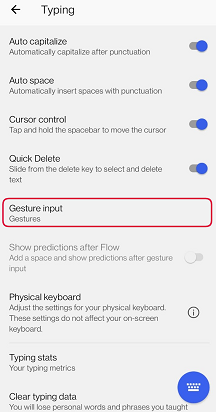
- Abre la aplicación Microsoft SwiftKey
- Pulsa "Escritura"
- Pulsa en "Entrada de gestos"
- Selecciona "gestos"

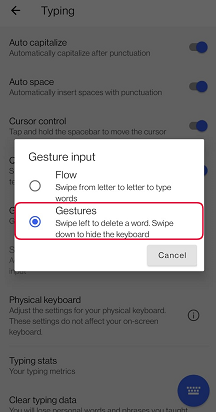
1. Puede deslizar de derecha a izquierda por las letras para eliminar una palabra
2. Puede deslizar el teclado hacia abajo para minimizar
3. Puedes deslizar hacia arriba sobre las teclas para poner en mayúsculas; Como pulsar la tecla Mayús
Si se utiliza más de un idioma, puedes deslizar el dedo sobre la barra espaciadora para cambiar el diseño (por ejemplo, de QWERTY a griego).
Los gestos se activan con la velocidad del gesto, en lugar de la distancia. Si tienes problemas con tus gestos, intenta deslizar el dedo un poco más rápido por el teclado.
Ten en cuenta que los gestos de deslizar hacia abajo para minimizar y deslizar hacia arriba para poner mayúsculas no están disponibles para tabletas o dispositivos de pantalla grande, pero el uso del botón atrás en el dispositivo seguirá funcionando para minimizar el teclado.
Mientras Flow esté habilitado, todos estos gestos estarán desactivados.
Al mantener presionada la tecla Suprimir, se elimina palabra por palabra; Cuanto más tiempo la mantenga presionada, más rápido se eliminará.
Contáctanos
Para obtener más ayuda, póngase en contacto con el soporte técnico de Soporte técnico de Microsoft SwiftKey: póngase en contacto con nosotros