
Cuando haya contenido en su dispositivo móvil que quiera compartir con sus compañeros en una pantalla más grande, solo tiene que ir a una Sala de Teams. Podrá proyectar el contenido directamente desde el dispositivo a la pantalla superior, sin necesidad de configurar una reunión.
Precaución
Si el contenido que desea compartir es una presentación de PowerPoint, consulte Transmitir una presentación de PowerPoint desde un dispositivo móvil a una Sala de Microsoft Teams.
Antes de comenzar
- La aplicación móvil Teams debe estar instalada en el dispositivo móvil y el Bluetooth debe estar activado.
- Tanto el dispositivo móvil como el dispositivo de Salas de Teams deben estar conectados a Internet.
- El dispositivo móvil debe estar a menos de 10 metros (32,8 pies) del dispositivo de la sala.
Transmitir la pantalla del dispositivo móvil
Precaución
Se proyectará todo el contenido de la pantalla del dispositivo, incluidas las notificaciones. Es posible que desee configurar el dispositivo en No molestar antes de compartir la pantalla.
En Teams, pulse Transmitir en la barra de navegación.
Si no ve la aplicación Transmitir al abrir Teams, pulse el icono Más para acceder a ella.
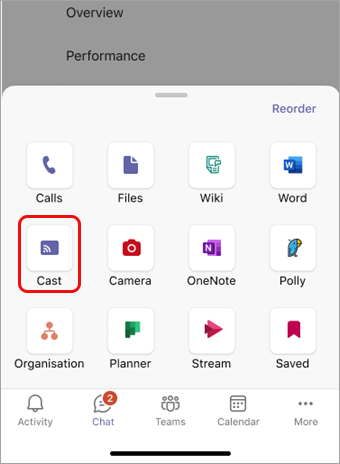
La aplicación buscará y, a continuación, mostrará las Salas de Teams cercanas. Si no ve el dispositivo de Salas de Teams que desea, acérquese a él.
Pulse una Sala de Teams disponible.
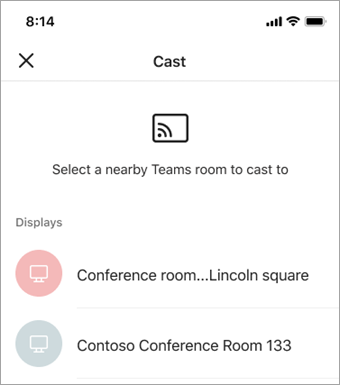
La aplicación se conectará a la sala.
Pulse Proyectar mi pantalla para compartir todo lo que aparece en la pantalla.

Solo para iOS: Seleccione Microsoft Teams en la pantalla siguiente.
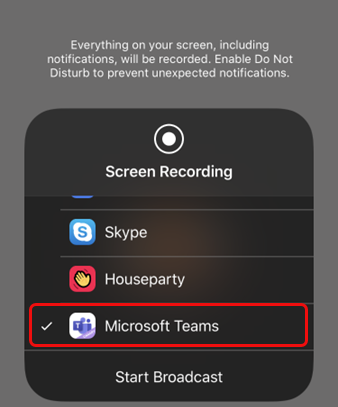
Pulsa Iniciar retransmisión en la misma pantalla.
Nota
No podrá responder a una llamada, unirse a una reunión o cambiar a otra cuenta de Teams mientras transmite.
Detener la proyección
Toca el icono de la píldora en la parte superior de la pantalla.

Pulse Detener.