
Este artículo se aplica a los jefes de frente y a los trabajadores.
Con la característica reloj de hora en Turnos, puede registrar la entrada y salida de sus turnos en teams para móviles, equipos de escritorio y web.
Para usar esta característica, los administradores deben activar primero el reloj de hora en la configuración de Turnos. Si la detección de ubicación también está habilitada y permite el acceso de Teams a su ubicación, su ubicación se documenta al registrarse y salir en su dispositivo móvil.
Nota
Puede ver y editar las hojas de horas en Turnos en Teams mobile, pero no en la versión de escritorio o web.
Registrar el reloj
Al iniciar el turno, pulse  de tiempo, seleccione el equipo en el que desea registrarse y, a continuación, mantenga presionado el
  en el
en el  Mayús.
Se inicia el contador de tiempo en turnos y le permite saber cuánto tiempo ha estado trabajando.
Cuando haya iniciado sesión, verá estos dos botones.
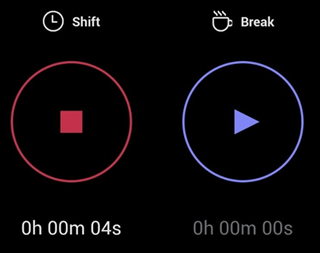
- El
 en el Mayús y el contador de horas del turno en hh:mm:ss.
 - El en El
 se rompe y el contador de tiempo de interrupción en hh:mm:ss.
Tomarse un descanso
Para tomarse un descanso durante el turno, mantenga presionado el en Salto del. Ahora solo verá el contador de tiempo de descanso, que le permite saber cuánto tiempo ha estado en un descanso.
Nota
Al iniciar un descanso, el contador de tiempo en turnos se detiene. Tiene que finalizar el descanso antes de poder continuar o finalizar el turno.
Para finalizar el descanso, mantenga presionado el en Salto del . Desde aquí, ambos botones se muestran de nuevo y el contador de tiempo en turnos continúa desde donde lo dejó.
Reloj de salida
Al final de su turno, mantenga presionado el  en
en  Mayús para cerrar la hora.
Editar y confirmar la hoja de horas
Puede ver su actividad de reloj de tiempo y corregir o confirmar la información en su hoja de horas.
La hoja de horas se muestra después de cerrar la hora de salida. También puedes abrirlo en cualquier momento. Pulse el de tiempo, seleccione el equipo para el que desea ver su hoja de horas y, a continuación, pulse el  en la esquina superior derecha.
Editar una actividad en la hoja de horas le permite:
- Actualiza los días de entrada y salida del reloj y las horas.
- Actualice los días y horas de inicio y finalización de los descansos.
- Agregar o eliminar saltos.
- Agregue notas a las entradas de la hoja de horas.
- Eliminar toda la actividad de una entrada de hoja de horas.
Confirmar una actividad en la hoja de horas significa que no podrá editar esa entrada de la hoja de horas.
Nota
Si es administrador, puede exportar el informe de la hoja de horas de su equipo. Obtenga más información sobre cómo exportar y ver el informe de la hoja de horas de su equipo en Turnos.
Si su organización usa Turnos con UKG Pro Workforce Management
Si usa Turnos con UKG Pro Workforce Management (UKG Pro WFM), es posible que también pueda usar ukg pro WFM para registrar y cerrar sus turnos, en función de las directivas de su empresa.
Estos son los procedimientos recomendados que debe seguir al usar el reloj de tiempo. Use estas instrucciones para evitar que los registros no coincidan en las tarjetas de tiempo.
Nota
Usar el reloj de tiempo para iniciar o finalizar un descanso durante un turno y editar o confirmar hojas de horas no es compatible al usar Turnos con UKG Pro WFM.
Gerentes y trabajadores:
- Si las directivas de su empresa le permiten usar UKG Pro WFM además de Turnos para registrar y cerrar la hora de entrada y salida, use la misma aplicación para registrar y cerrar un turno en particular. Por ejemplo, si usó Turnos para registrar el reloj en un turno, use Turnos para salir de ese turno.
Administradores:
- Usa UKG Pro WFM para administrar y revisar las excepciones de tarjetas de tiempo y tarjetas de tiempo de los empleados.
- No edites los turnos programados de los empleados para el día actual en UKG Pro WFM, especialmente si ya registraron o cerraron sus turnos.