Este artículo se aplica a los trabajadores de primera línea.
Los turnos le facilitan la administración de los turnos y la programación. Según la configuración de programación habilitada para su equipo, puede enviar solicitudes para lo siguiente:
- Permiso
- Seleccionar un turno abierto en su ubicación o un turno abierto en otras ubicaciones de su área
- Intercambiar un turno con un compañero de equipo
- Ofrecer un turno a un compañero de equipo
Su solicitud se envía a un administrador para su aprobación. Puede ver y realizar un seguimiento de todas sus solicitudes en Turnos, incluidos los pendientes de aprobación del administrador.
En este artículo
Solicitar un turno abierto
Los turnos abiertos son turnos sin asignar que un administrador ha puesto a disposición de los usuarios para solicitar. ¿Desea seleccionar un turno adicional? Busque y solicite turnos abiertos que le convenga.
Abrir turnos en su ubicación
Aquí le mostramos cómo solicitar un turno abierto en su equipo.
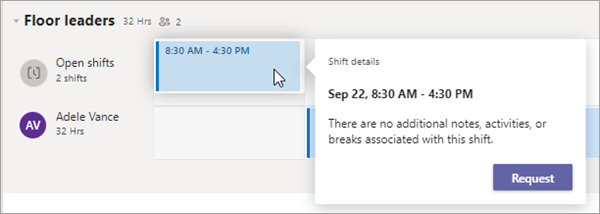
En Turnos, pulse Abrir turnos sus>ubicaciones.
Pulse el turno que desea solicitar.
Vea los detalles y, a continuación, pulse Solicitar. Tu solicitud se envía a tu jefe para su aprobación.
Cuando su jefe apruebe (o deniegue) su solicitud, recibirá una notificación en su fuente de actividades de Teams.
Si la solicitud está aprobada, verá el turno asignado en la programación.
Abrir turnos en otras ubicaciones
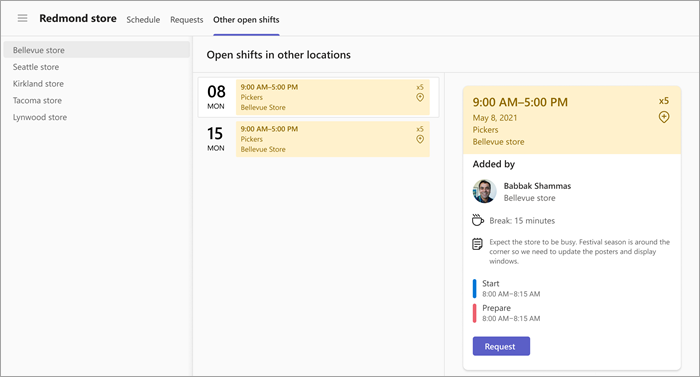
Si la característica turnos abiertos entre ubicaciones está configurada para su equipo, verá una pestaña Otras ubicaciones en Turnos.
Desde aquí, puede ver y solicitar turnos abiertos en otras ubicaciones (equipos) de su área que también usen esta característica. Elija y recoja turnos en ubicaciones convenientes para usted.
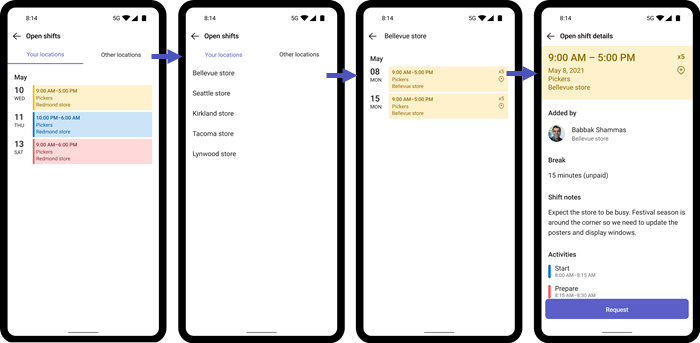
Su solicitud se envía al administrador en esa ubicación para su aprobación. Si la solicitud está aprobada, verá su turno asignado en la programación, junto con sus otros turnos.
Para obtener más información, vea Solicitar un turno abierto en otra ubicación en Turnos.
Intercambiar un turno
¿Quiere cambiar un turno? Esta es la manera de intercambiar turnos con un compañero de equipo.
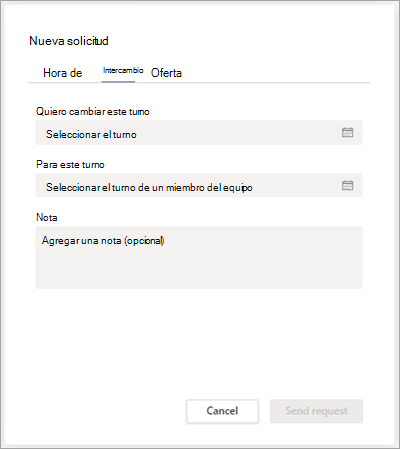
En Turnos, pulse el turno que desea intercambiar y, a continuación, pulse Intercambiar.
Seleccione el turno de un compañero de equipo.
Agregue un motivo para el intercambio o pulse Hecho.
Su solicitud se envía a su compañero de equipo, que recibe una notificación en su fuente de actividades de Teams. Su compañero de equipo puede optar por aceptar o rechazar la solicitud de intercambio.
Cuando su compañero de equipo responda a su solicitud de intercambio, recibirá una notificación en su fuente de actividades de Teams.
Si su compañero de equipo acepta su solicitud, la solicitud se envía automáticamente a su jefe para su aprobación final.
Cuando su jefe responde a la solicitud, usted y su compañero de equipo reciben una notificación en la fuente Actividad de Teams.
Si la solicitud se aprobó, su turno y el de su compañero de equipo se actualizarán en la programación.
Ofrecer un turno
¿Necesita un turno cubierto? Aquí le mostramos cómo ofrecer un turno a otra persona de su equipo.
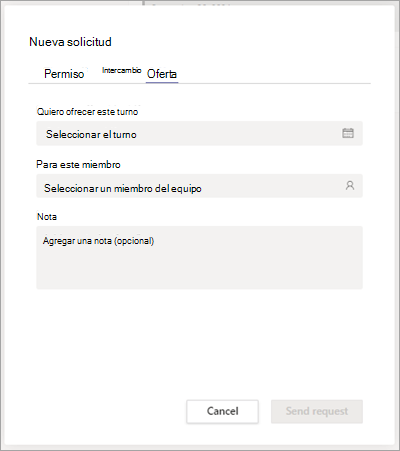
En Turnos, pulse el turno que desea ofrecer y, a continuación, pulse Oferta.
Pulse Seleccionar miembro del equipo, pulse el compañero de equipo al que desea ofrecer su turno y, a continuación, pulse Siguiente.
Agregue un motivo por el que ofrece el turno o pulse Hecho.
Su solicitud se envía a su compañero de equipo, que recibe una notificación en su fuente de actividades de Teams. Su compañero de equipo puede optar por aceptar o rechazar la solicitud de oferta.
Cuando su compañero de equipo responda a su solicitud de oferta, recibirá una notificación en su fuente de actividades de Teams.
Si su compañero de equipo acepta su solicitud, la solicitud se envía automáticamente a su jefe para su aprobación final.
Cuando su jefe responde a la solicitud, usted y su compañero de equipo reciben una notificación en la fuente Actividad de Teams.
Si se aprobó la solicitud, el cambio de turno se actualiza en la programación
Establecer un aviso de turno
Pulse
 > MásTurnos de configuración>.
Activa el botón de alternancia Establecer aviso de turno .
Recibirá una notificación una hora antes de que se inicie el turno.
Ver las solicitudes
En Turnos, pulse el Desde aquí, verá todas las solicitudes de permisos y turnos, así como el estado de cada solicitud.
- La sección En curso enumera las solicitudes que están pendientes de aprobación del administrador. Puedes cancelar cualquier solicitud que aún esté en curso.
- La sección Completadas enumera las solicitudes aprobadas (o denegadas) por un administrador.
Elige una solicitud para ver sus detalles.
Recomendación
También puede seleccionar la notificación en la fuente de actividades de Teams para una solicitud de turno. Esto le lleva a la solicitud específica en Turnos.