Puede compartir una presentación de PowerPoint con sus compañeros en una pantalla grande usando solo su dispositivo móvil y una Sala de Teams cercana, sin siquiera configurar una reunión.
Nota
Para compartir otros tipos de contenido desde el teléfono, consulte Transmitir contenido desde un dispositivo móvil a una Sala de Microsoft Teams.
Antes de comenzar
- La aplicación móvil Teams debe estar instalada en el dispositivo móvil y el Bluetooth debe estar activado.
- Tanto el dispositivo móvil como el dispositivo de Salas de Teams deben estar conectados a Internet.
- El dispositivo móvil debe estar a menos de 10 metros (32,8 pies) del dispositivo de la sala.
Transmitir una presentación de PowerPoint
Si la presentación ya está abierta en su dispositivo móvil
En el dispositivo, pulse el icono Transmitir situado encima de la presentación de PowerPoint.

La aplicación buscará y, a continuación, mostrará las Salas de Teams cercanas. Si no ve el dispositivo de Salas de Teams que desea, acérquese a él.
Pulse una Sala de Teams disponible.
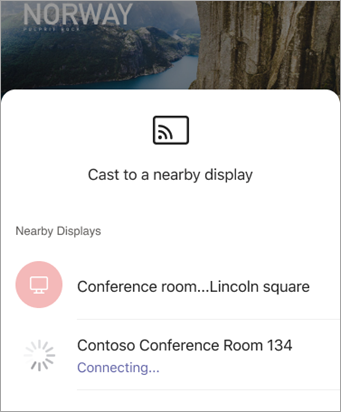
La aplicación se conectará a Sala de Teams.
Controle la presentación desde su dispositivo móvil.
Si la presentación no está abierta en su dispositivo móvil
En Teams, pulse Transmitir en la barra de navegación.
Si no ve la aplicación Transmitir al abrir Teams, pulse Más para acceder a ella.
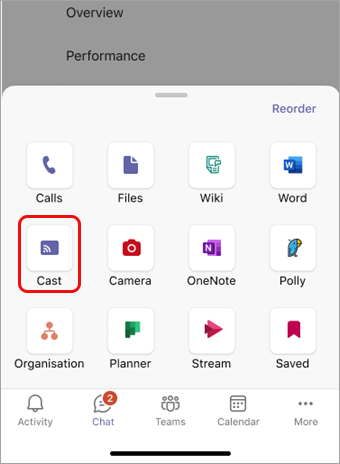
La aplicación buscará y, a continuación, mostrará las Salas de Teams cercanas. Si no ve el dispositivo de Salas de Teams que desea, acérquese a él.
Pulse una Sala de Teams disponible.
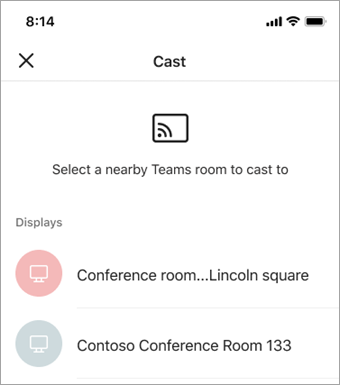
La aplicación se conectará a Sala de Teams.
Pulse Proyectar un PowerPoint.
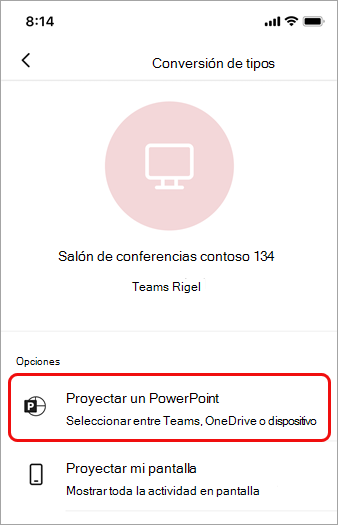
Busque y pulse la presentación de PowerPoint que desea proyectar. Estarán disponibles las presentaciones abiertas recientemente y las presentaciones de OneDrive.
Use el dispositivo móvil para desplazarse por la presentación pulsando las flechas o deslizando el dedo hacia la izquierda o la derecha.
Multitarea en el dispositivo móvil durante la transmisión
Puede ocuparse de otros asuntos, como ver la actividad de Teams o responder a un mensaje de chat mientras se proyecta la presentación de PowerPoint.
Nota
- No podrá unirse a una reunión ni cambiar a otra cuenta de Teams mientras realiza la transmisión.
- Si responde a una llamada, la sesión de casting puede finalizar.
Para acceder a Teams u otras aplicaciones, pulse el icono Atrás en la pantalla del dispositivo.
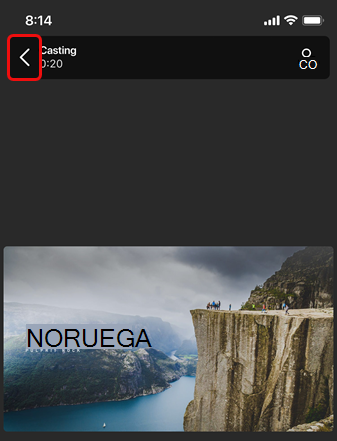
Continúa pulsando Atrás hasta que puedas acceder a la aplicación que quieres usar.
Para volver a la presentación de PowerPoint, pulse el icono PIP de PowerPoint.
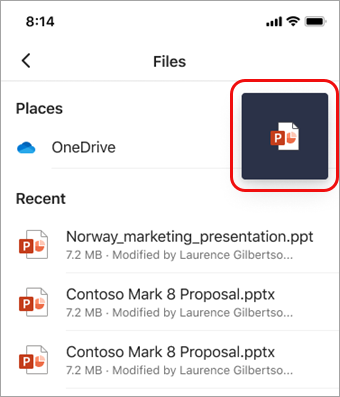
Detener la proyección
Pulse Detener la presentación en la parte inferior de la pantalla.