
Algunos flujos de trabajo permiten automatizar tareas y llevar a cabo otras acciones directamente desde un mensaje individual. Pueden ayudarle a ahorrar tiempo y hacer que Teams sea más útil para usted y para las personas con las que colabora.
¿Es la primera vez que usa los flujos de trabajo? Introducción a esta información general.
Agregar un flujo de trabajo
- Vaya al botón Más opciones
 en la esquina superior derecha de cualquier mensaje.
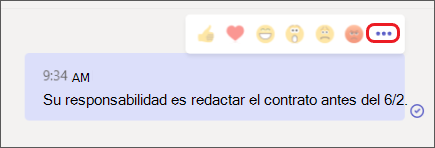
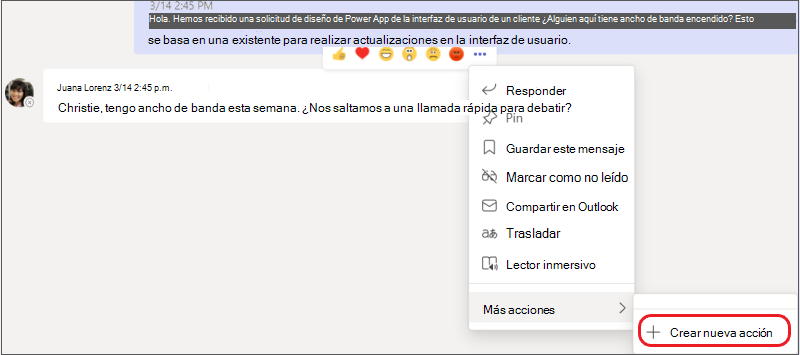
- Seleccione Más acciones > + Crear nueva acción.
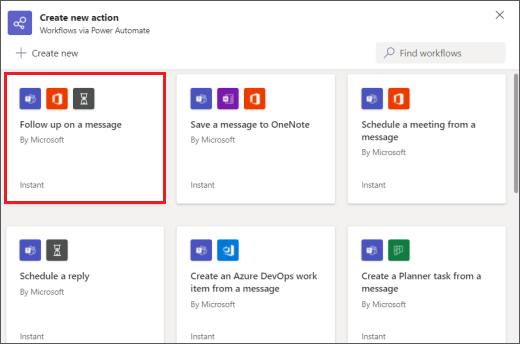
- Seleccione el flujo de trabajo predefinido que desee.
4. Sigue las indicaciones dadas. Cuando termines, recibirás una confirmación que dice: "El flujo de trabajo se ha agregado correctamente".
Recomendación
Seleccione + Crear nuevo para crear un flujo de trabajo totalmente personalizado. Accederá directamente a Power Automate, la aplicación que impulsa la experiencia de flujos de trabajo en Teams.
Ejecutar un flujo de trabajo desde un mensaje
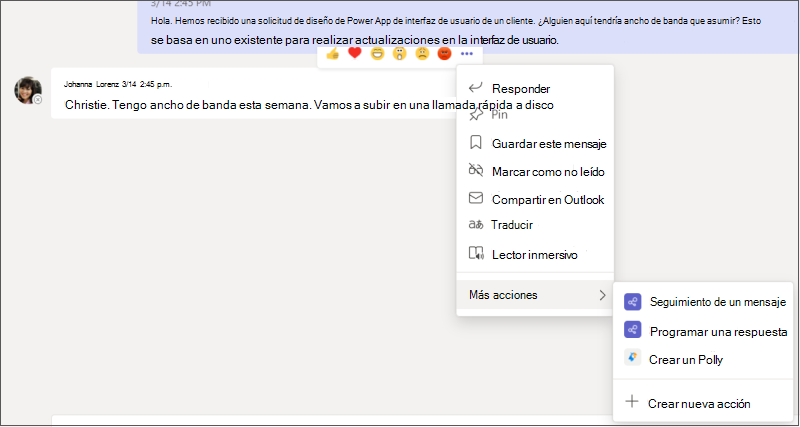
1. Vaya al botón Más opciones en la esquina superior derecha de cualquier mensaje.
2. Seleccione el flujo de trabajo que desea ejecutar.
Recomendación
Las acciones de mensaje utilizadas más recientemente, ya sean flujos de trabajo u otros tipos de acciones, estarán visibles inmediatamente en el menú; los que usas con menos frecuencia se pueden encontrar en Más acciones >.
3. Sigue las indicaciones que se te den.
Administrar flujos de trabajo
Encontrará un vínculo a Administrar flujos de trabajo en varios lugares a lo largo de la experiencia: en la pantalla donde agrega un flujo de trabajo, en el cuadro de diálogo de confirmación y desde Flujos de trabajo de aplicaciones > . Si alguna vez necesita editar los detalles de un flujo de trabajo o eliminar uno por completo, visite Administrar flujos de trabajo.