
En este artículo...
Desactivar los subtítulos en directo
Información general
Walkie-talkie puede detectar lo que se dice en un canal y presentar subtítulos en tiempo real.
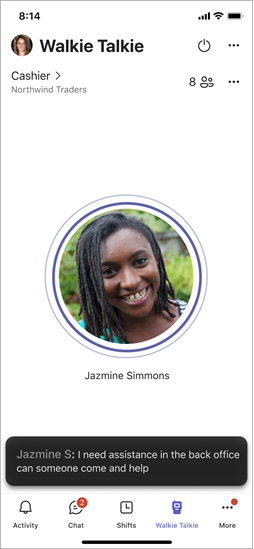
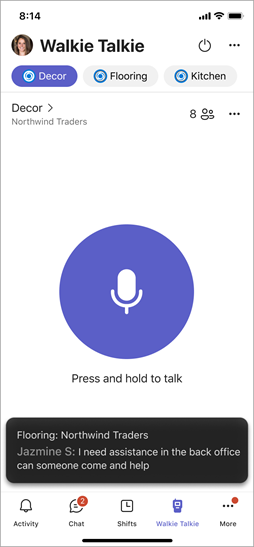
Verá subtítulos para todos los canales seleccionados, incluidos los canales favoritos anclados, cuando active los subtítulos en directo en Walkie-talkie.
El idioma hablado es el idioma que hablan las personas en el canal. Puede establecer el idioma hablado para el canal al que está conectado actualmente o para todos los canales anclados.
Al establecer o cambiar la configuración del idioma hablado, los subtítulos se muestran en ese idioma para todos los usuarios del canal que tengan los subtítulos activados.
Nota
Los subtítulos aparecen cuando el Walkie-talkie está abierto. No verás subtítulos si el Walkie-talkie se está ejecutando en segundo plano.
Activar subtítulos en directo
Al activar los subtítulos en directo, verá opciones para establecer el idioma hablado.
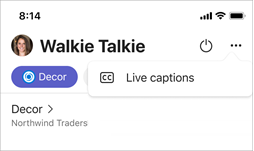
En Walkie-talkie, vaya a ... en la esquina superior derecha y, a continuación, pulse Subtítulos en directo.
Pulse Idioma hablado y, después, seleccione un idioma. Los subtítulos aparecerán en el idioma seleccionado para el canal al que esté conectado y para cualquiera de los canales anclados que aún no tengan un idioma establecido.
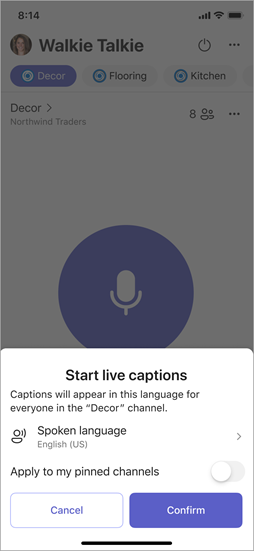
Si quiere aplicar la configuración de idioma hablado a todos los canales anclados (incluidos los que ya tienen un idioma establecido), active la opción Aplicar a mis canales anclados .
Pulse Confirmar.
Importante
- Asegúrese de que el idioma hablado que seleccione sea el idioma que todos están hablando en el canal.
- El cambio de la configuración del idioma hablado afecta a todos los usuarios del canal que tengan los subtítulos activados.
- Si la configuración del idioma hablado no coincide con el idioma que se habla, no verá aparecer subtítulos.
Cambiar el idioma hablado
Después de activar los subtítulos en directo, puede cambiar el idioma hablado del canal al que está conectado en cualquier momento.
En Walkie-talkie, vaya a ... en la esquina superior derecha y, a continuación, pulse Idioma del canal.
Pulse Idioma hablado y, después, seleccione un idioma.
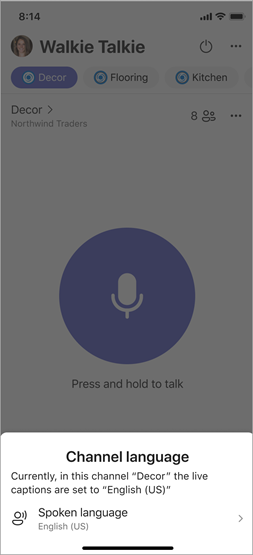
Toca Actualizar para confirmar el cambio.
Nota
- Cualquier persona que esté conectada a un canal puede cambiar el idioma hablado del canal en cualquier momento.
- Todos los usuarios del canal que tengan los subtítulos activados recibirán una notificación cuando cambie el idioma hablado.
Desactivar los subtítulos en directo
Al desactivar los subtítulos en directo, ya no los verá en ninguno de los canales seleccionados.
- En Walkie-talkie, vaya a ... en la esquina superior derecha y, a continuación, pulse Subtítulos en directo.
- Pulse Desactivar subtítulos en directo.
Nota
Al usar Walkie-talkie, los participantes pueden elegir mejorar su experiencia con subtítulos en directo. Los datos de voz de los participantes se procesan para crear subtítulos (texto). Los datos de voz se pueden considerar datos biométricos en determinadas jurisdicciones. Ninguno de los datos de voz se usa para identificar personalmente a los participantes. Los datos de voz se usan con el único propósito de proporcionar subtítulos en directo a un usuario que activa esta característica durante una sesión de Walkie-talkie. Por lo tanto, los datos de voz solo se procesan durante la duración de la sesión en el dispositivo y, después, se eliminan.
¿Desea obtener más información?
Introducción a Walkie-talkie de Teams
Comuníquese con su equipo en Walkie-talkie
Configurar y usar auriculares con cable con Walkie-talkie en Teams