Este artículo se aplica a los administradores de primera línea.
La vista de programación predeterminada para los administradores de Turnos del escritorio y la web es la vista Turnos de equipo , que muestra los turnos del equipo. Aquí es donde se crea y se administra la programación del equipo.
Tiene muchas opciones para personalizar la vista y filtrar la programación según sus necesidades para ayudarle a planear y tomar decisiones informadas sobre el personal de su equipo.
En este artículo
Cambiar el período de tiempo programado
Personalizar la vista por personas o turnos
Ver y administrar conflictos de turnos
Cambiar el período de tiempo programado
En la parte superior izquierda de la programación, seleccione el intervalo de fechas y, a continuación, elija el período de tiempo que desea ver.
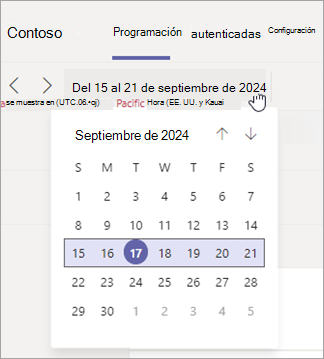
También puedes usar las flechas 
 para cambiar el período de tiempo.
Ver por día, semana o mes
Cambie rápidamente entre las vistas de día, semana y mes. Cerca de la parte superior derecha de la programación, elija Día, Semana o Mes para restringir o expandir la vista.
Personalizar la vista por personas o turnos
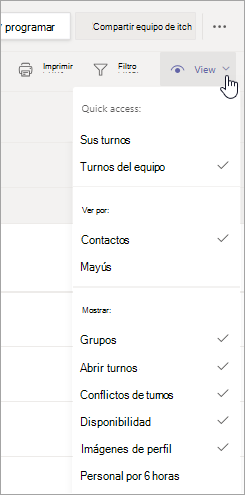
Personalice la vista por personas o turnos, y para mostrar los elementos que desea ver. Seleccione Vista y, a continuación, elija la configuración de vista.
Filtrar la programación
Administre programaciones grandes con mayor facilidad mediante filtros para ver partes de la programación.
Seleccione Filtro y, a continuación, elija los filtros Turnos, Grupos o Miembros para mostrar lo que quiere ver.
Ver y administrar conflictos de turnos
Para mostrar conflictos de turnos en Turnos, seleccione Ver y asegúrese de que Conflictos de turnos está seleccionado. Está activado de forma predeterminada.
Los siguientes tipos de conflictos de turnos generan alertas en Turnos:
- Conflicto de turnos superpuestos: esto es cuando dos o más turnos que se superponen entre sí se asignan a la misma persona.
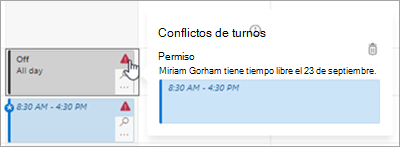
- Conflicto de tiempo libre: se asigna un turno a un empleado en una fecha y hora en la que se ha aprobado el tiempo libre.
- Conflicto de disponibilidad: se asigna un turno a un empleado en una fecha y hora que no coinciden con su configuración de disponibilidad.
Ver conflictos de turnos
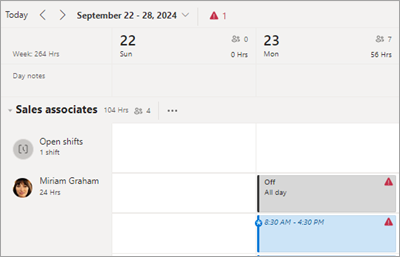
Verá iconos de alerta en la programación si se produce un conflicto al agregar un turno o aprobar una solicitud. También verá iconos de alerta en la pestaña Solicitudes si una solicitud de turno o de tiempo libre provoca un conflicto.
Recomendación
Para filtrar la programación para ver todos los conflictos de turnos, en la esquina superior derecha de la programación, seleccione Filtrar>conflictos.
Administrar conflictos de turnos
Para administrar un conflicto de turnos, seleccione el icono de alerta para ver más detalles y, a continuación, realice los cambios necesarios para resolverlo.