
Este artículo se aplica a los administradores de primera línea.
Compartir una programación en Turnos hace que esté disponible para su equipo. Considere compartir una programación como publicarla , donde los cambios que realice están en modo borrador hasta que la comparta.
Tanto si estás creando una programación nueva como si estás actualizando una existente, debes compartirla para que los cambios sean visibles para los miembros del equipo. Después de compartirlo, los miembros del equipo pueden ver sus propios turnos y los turnos del equipo en la programación.
En este artículo
Ver la programación compartida
Recordar turnos de la programación compartida
Compartir una programación
Siempre que realice cambios en la programación, puede elegir cuándo compartir esos cambios con el equipo. Puedes mover las cosas en el horario hasta que tengas todo bien. Los cambios que realice se indican con un asterisco (*).
También verá un asterisco en el botón Compartir con el equipo , solo para recordarle que debe compartir las actualizaciones con su equipo.
En la esquina superior derecha de la programación de Turnos, elija Compartir con el equipo*.
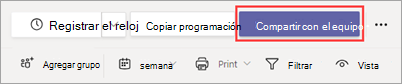
En el cuadro de diálogo Compartir con su equipo , asegúrese de que el período de tiempo que se muestra es el que desea compartir.
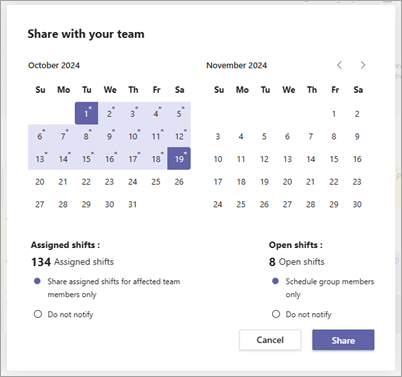
Decida si desea notificar a los miembros del equipo afectados (para los turnos asignados) y programar a los miembros del grupo (para los turnos abiertos).
- Si decide notificar a los miembros del equipo o programar miembros del grupo, esos miembros recibirán una notificación en su fuente de actividades de Teams.
- Si elige No notificar, nadie recibirá una notificación.
Estas opciones le permiten simplificar las notificaciones para que solo se notifique a los miembros relevantes del equipo y reducir las distracciones para su equipo al limitar la frecuencia de las notificaciones.
Seleccione Compartir.
Puede realizar cambios en la programación en cualquier momento después de compartirla. Recuerde compartir los cambios para mantener el equipo actualizado.
Ver la programación compartida
Para ver la programación compartida actual, en la esquina superior derecha de la programación, ve al botón Más > compartidaVer la programación compartida.
Esto es útil cuando está realizando cambios y desea ver lo que se comparte actualmente con los miembros del equipo.
Recordar turnos de la programación compartida
Recordar turnos de la programación compartida anula la publicación de los turnos de las fechas que seleccione. Esto significa que los turnos que agregó en esas fechas específicas ya no son visibles para los miembros del equipo ni se les asignan.
Recordar turnos si quieres hacer cambios en la programación. Después de realizar las actualizaciones, compártalas con su equipo cuando esté listo.
En la parte superior derecha de la programación, ve al botón Más
> compartidaRecuperar programación compartida.En el cuadro de diálogo Recuerdos de programación compartida , selecciona las fechas específicas que deseas recuperar.
Elija si desea notificar a los miembros del equipo afectados (para los turnos asignados) y programar a los miembros del grupo (para los turnos abiertos).
- Si decide notificar a los miembros del equipo o programar miembros del grupo, esos miembros recibirán una notificación en su fuente de actividades de Teams.
- Si elige No notificar, nadie recibirá una notificación.
Selecciona Recuerdos.