

Este artículo se aplica a los trabajadores de primera línea.
Aquí le explicamos cómo solicitar tiempo libre en Turnos.
En este artículo
Ver las solicitudes de tiempo libre
Solicitar permiso
En la esquina superior derecha de la pantalla principal de Turnos, pulse el icono más (
 ) y luego pulse Tiempo libre.
Si está en más de un equipo, elija el equipo en el que desea solicitar permiso.
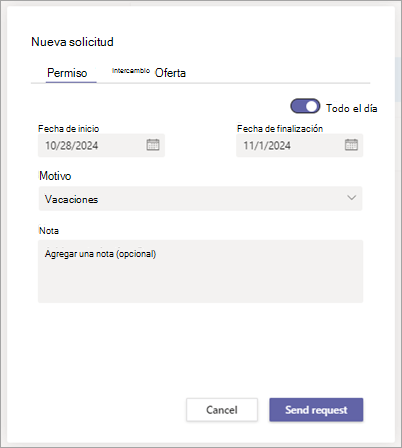
Elija el tipo de tiempo libre que solicita.
Establece la duración:
- Si solicitas todo el día libre, activa el botón de alternancia Todo el día .
- Si solicitas parte del día libre, desactiva el botón de alternancia Todo el día y selecciona las horas correspondientes.
Rellene el motivo (opcional) y, a continuación, pulse Listo. Su solicitud se envía a su administrador para su aprobación.
Cuando su administrador apruebe (o deniegue) su solicitud, recibirá una notificación en la fuente de actividades de Teams. Si se aprueba su solicitud, verá su tiempo libre en la programación.
Ver las solicitudes de tiempo libre
En Turnos, pulse Solicitudes Desde aquí, verá todas sus solicitudes de tiempo libre y turnos:
- La sección En curso enumera las solicitudes que están pendientes de la aprobación del administrador. Puede cancelar cualquier solicitud que aún esté en curso.
- La sección Completadas enumera las solicitudes aprobadas (o denegadas) por un administrador.
Elija una solicitud para ver sus detalles.
Recomendación
También puede seleccionar la notificación en la fuente de actividades de Teams para una solicitud aprobada o denegada por un administrador. Al hacerlo, le llevará a la solicitud específica en Turnos.
Vea también
Establecer la disponibilidad en Turnos