
Con la publicación de tareas en Microsoft Teams, los directores de operaciones y otros líderes empresariales pueden definir tareas de forma centralizada y distribuirlas entre los equipos de su organización que deben realizar el trabajo. Cree una lista en la página Publicación de la aplicación Planner, agregue tareas y, a continuación, publique la lista en los equipos (ubicaciones) que elija.
Los requisitos de finalización se pueden agregar a las tareas como parte de la publicación de tareas. Los requisitos de finalización le permiten aplicar determinadas acciones como requisitos previos para la finalización de tareas, por lo que una tarea no se puede marcar como completada a menos que esas acciones se completen primero. Esto aumenta la claridad y el éxito en la finalización por primera vez para los administradores y trabajadores de primera línea. También ayuda a evitar que las tareas se marquen incorrectamente como completadas antes de que se completen todos los pasos necesarios.
Hay tres tipos de requisitos de finalización disponibles en la publicación de tareas: requisito de lista de comprobación, requisito de formulario y requisito de aprobación.
Puede aplicar uno o más requisitos de finalización a una tarea siempre que agregue o edite tareas en una lista de tareas publicable. Cuando se publique la tarea, los destinatarios de la tarea deben completar todos los requisitos de finalización de la tarea para poder marcarla como completada. Los destinatarios de la tarea pueden completar los requisitos de finalización con la aplicación Planner en Teams en el escritorio, la web o el móvil.
Esta capacidad ayuda a proporcionar tranquilidad tanto a los empleados como a los líderes empresariales de que se completaron los pasos correctos antes de que la tarea se marcara como completada
En este artículo
Establecer un requisito de lista de comprobación
Agregar un requisito de formulario
Agregar un requisito de aprobación
Establecer un requisito de lista de comprobación
Cuando se establece un requisito de lista de comprobación, los destinatarios de la tarea deben completar todos los elementos de la lista de comprobación para poder marcar la tarea como completada.
En la lista de tareas, seleccione el título de la tarea para abrir la tarea.
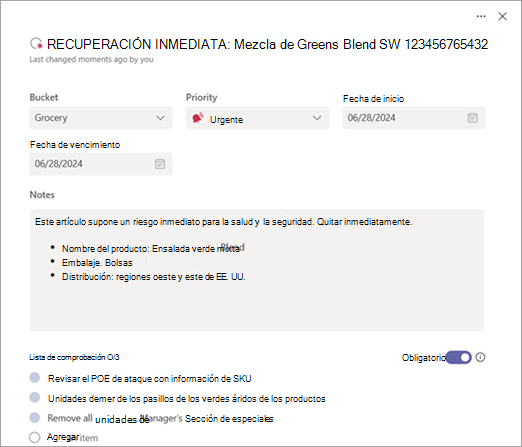
En Che cklist, agregue sus elementos. Puedes agregar hasta 20 elementos.
Active el botón de alternancia obligatorio.
Nota
El botón de alternancia Requerido está oculto si la tarea no tiene ningún elemento de lista de comprobación.
Experiencia de equipo de destinatarios
Cuando un usuario del equipo del destinatario (normalmente un trabajador de primera línea o un administrador) abra la tarea, verá los elementos de la lista de comprobación, con una indicación de que los elementos de la lista de comprobación son necesarios. No pueden marcar la tarea como completada hasta que todos los elementos de la lista de comprobación estén marcados como completados. Cuando se cumplen todos los requisitos, cualquier empleado de primera línea puede marcar la tarea como completada.
Agregar un requisito de formulario
Puede agregar hasta dos formularios a una tarea para que los destinatarios de la tarea los rellenen antes de poder marcar una tarea como completada. Puede crear un formulario o usar cualquier formulario creado previamente mediante la publicación de tareas.
Esta característica cuenta con tecnología de Microsoft Forms y le permite recopilar información de los equipos sin tener que ponerse en contacto individualmente con cada ubicación.
En la lista de tareas, seleccione el título de la tarea para abrir la tarea.
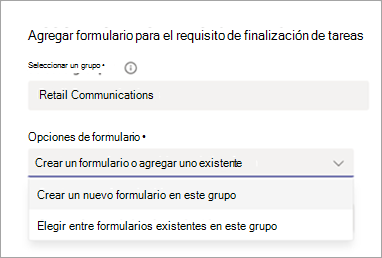
En Requisitos, elija Formulario obligatorio.
En Seleccionar un grupo, elija un grupo. Los miembros de este grupo podrán ver las respuestas del formulario. Asegúrese de elegir un grupo que incluya a las personas con las que desea compartir las respuestas del formulario.
En Opciones de formulario, elija si desea crear un nuevo formulario o usar un formulario existente en el grupo.
Importante
Si selecciona Elegir entre formularios existentes en este grupo, podrá elegir entre los formularios del grupo que se crearon anteriormente mediante esta característica de requisito de formulario. La selección se limita a los formularios creados en el grupo a través de esta característica porque el formulario debe crearse con determinadas configuraciones automáticas para que funcione según lo previsto, lo que no es posible para los formularios creados de otras maneras.
Si va a crear un nuevo formulario
- En Texto para mostrar en la tarea, escriba un nombre para el formulario y, a continuación, seleccione Crear y agregar a la tarea.
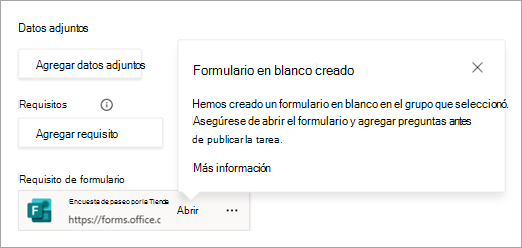
- Se crea un nuevo formulario en blanco y se agrega a la tarea. Seleccione Abrir para abrir el formulario y, a continuación, agregue sus preguntas.
Nota
- Incluye una pregunta que identifique la ubicación del equipo, como el número de la tienda, para que puedas hacer coincidir la respuesta con la ubicación.
- Asegúrese de que la configuración del formulario permita a los encuestados editar sus respuestas.
Si usa un formulario existente
- En Elegir un formulario existente para agregar, busque y seleccione el formulario que desea agregar.
- En Texto para mostrar en la tarea, escriba un nombre para el formulario y, a continuación, seleccione Agregar a la tarea.
Ver respuestas de formularios
Después de publicar la lista de tareas, querrá ver las respuestas del formulario de los destinatarios de la tarea.
Abra el formulario y vaya a la pestaña Respuestas . Desde allí, puede:
Vea información resumida sobre el formulario y las respuestas.
Seleccione Ver resultados para ver los detalles de la respuesta de cada encuestado.
Selecciona Más detalles debajo de cada pregunta para ver el nombre de cada encuestado y su respuesta.
Seleccione Abrir en Excel para ver las respuestas en un libro de Excel. El libro proporciona una instantánea de los datos de respuesta actuales.
Recomendación
Al ver las respuestas en Excel, ordene por fecha de finalización o modificación (o por el identificador y, a continuación, fecha de finalización o modificación) para revisar las respuestas más recientes de cada ubicación. En algunos casos, una ubicación puede enviar más de una respuesta.
Para obtener más información, consulte Comprobar y compartir los resultados del formulario.
Respuestas de formulario con archivos cargados
Si su formulario incluye una o más preguntas de carga de archivos, puede ver las imágenes cargadas una por una desde la pestaña Respuestas , como se describió anteriormente. Si lo desea, también puede acceder a la carpeta donde se cargan los archivos. Los archivos cargados se almacenan en los archivos de SharePoint del equipo de publicación.
Las carpetas de SharePoint se crean cuando se carga el primer archivo como parte de un envío de respuesta de formulario.
Cuando se recibe el primer envío de carga de archivos, la biblioteca de documentos del equipo contendrá una carpeta Aplicaciones. Dentro de eso, una carpeta de Microsoft Forms contiene una carpeta con el nombre del formulario. Dentro de esta carpeta hay una carpeta para cada pregunta en el formulario que ha cargado archivos.
Por ejemplo, si ha agregado un formulario denominado "Encuesta de apertura de tienda" que incluye tres preguntas para cargar archivos, estos se encuentran en las siguientes carpetas del grupo en SharePoint:
- Documentos\Aplicaciones\Microsoft Forms\Encuesta de apertura de tienda\Pregunta
- Documentos\Aplicaciones\Microsoft Forms\Encuesta de apertura de tienda\Pregunta 1
- Documentos\Aplicaciones\Microsoft Forms\Encuesta de apertura de tienda\Pregunta 2
Cada nombre de archivo cargado incluye el nombre del equipo donde reside la tarea, el nombre de la imagen original y el nombre para mostrar de la cuenta de usuario que cargó el archivo y envió el formulario.
Por ejemplo, el nombre de archivo de la imagen cargada por Joni Sherman en nombre del equipo de Seattle Store 121 es Seattle Store 121-20210219_183537_Joni Sherman.jpg.
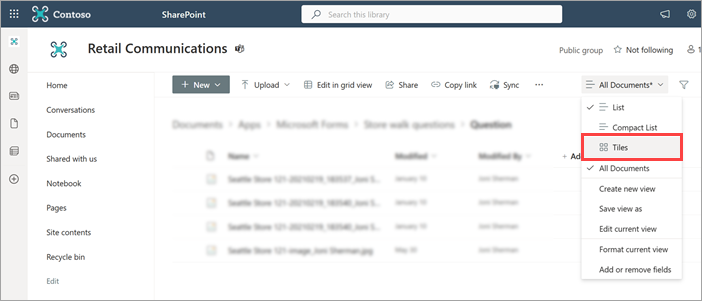
Para ver imágenes en miniatura en lugar de una lista de las imágenes, vaya a todos los documentos>.
(Opcional) Ayudar a los equipos de destinatarios a ver las imágenes cargadas
Puede haber casos en los que un miembro del equipo haya completado la encuesta y un administrador u otro compañero de equipo quiera revisar lo que ha enviado su compañero de equipo.
Por este motivo, proporcionamos una experiencia para que alguien del equipo vea las respuestas del formulario que se enviaron para su ubicación. Esto funciona sin ninguna configuración adicional para preguntas que no requieren la carga de archivos. En el caso de las preguntas que requieren la carga de archivos, los archivos enviados se cargan en una carpeta del equipo de publicación, a la que los miembros de los equipos de destinatarios no suelen tener acceso. Si un usuario ve las respuestas del formulario enviadas por su equipo y no tiene acceso al archivo cargado, verá un vínculo al archivo, que le llevará a un sitio de SharePoint que le permite solicitar permisos.
También puede compartir la carpeta de archivos cargados con todos los usuarios de su organización. Si se siente cómodo compartiendo la carpeta con todos los usuarios de su organización, puede completar este paso de forma proactiva y los usuarios también verán las imágenes cargadas por los miembros de su equipo como parte del envío de respuesta del formulario.
Para compartir la carpeta de SharePoint que contiene los archivos cargados:
Vaya a la carpeta Documentos\Aplicaciones\Microsoft Forms en los archivos del equipo de publicación.
Recomendación
Recuerde que esta carpeta no aparecerá hasta que se haya enviado una respuesta a un formulario con una pregunta de carga de archivos.
Busque y seleccione el botón Compartir de la carpeta. Si lo desea, seleccione el icono de lápiz para cambiar los permisos de Puede editar a Puede ver.
En el cuadro para agregar nombres o grupos, escriba Everyone except external users.
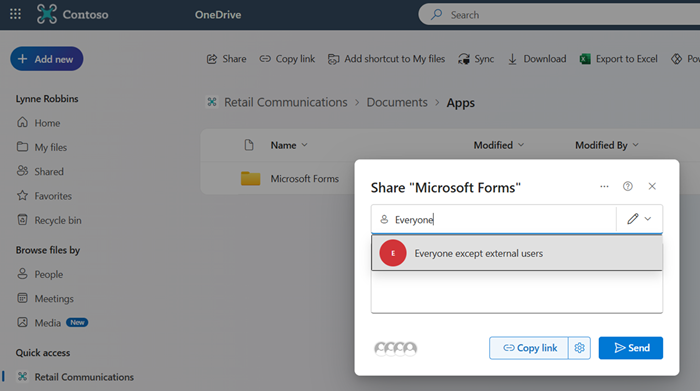
Seleccione ese grupo y luego seleccione Enviar.
Después de completar estos pasos, la carpeta y todas sus subcarpetas se comparten con ese grupo, que debe incluir a los miembros de los equipos de destinatarios. Como todos los formularios posteriores también cargarán archivos en la carpeta de Microsoft Forms, completar este paso una vez debería funcionar para todos los formularios pasados y futuros usados como requisitos de finalización por el equipo de publicación.
Para obtener más información sobre cómo compartir una carpeta de SharePoint, vea Compartir archivos o carpetas de SharePoint.
Experiencia de equipo de destinatarios
Cuando un usuario del equipo del destinatario (normalmente un trabajador de primera línea o un administrador) abra la tarea, verá que es necesario enviar el formulario. Pueden abrir el formulario y completar las preguntas sin salir de la tarea. Tenga en cuenta que tomar una foto para cargarla como parte del envío del formulario requiere permisos de dispositivo para acceder a la cámara. Una vez enviado el formulario, la tarea refleja que se cumple el requisito del formulario. Cualquier miembro de ese equipo que vea la tarea también podrá ver las respuestas enviadas por su equipo. Cuando se cumplen todos los requisitos, cualquier empleado de primera línea puede marcar la tarea como completada.
Agregar un requisito de aprobación
Cuando se agrega un requisito de aprobación a una tarea, los destinatarios de la tarea deben solicitar y recibir la aprobación de un administrador antes de poder marcar la tarea como completada.
Nota
Solo puede agregar un requisito de aprobación a las tareas en las listas de tareas estándar. No se permiten requisitos de aprobación en tareas de listas que todos deben completar. Obtenga más información sobre las listas de tareas en la publicación de tareas.
Esta característica se basa en la aplicación Aprobaciones y permite a los administradores de primera línea comprobar que el trabajo se realiza de acuerdo con las normas, lo que ayuda a prestar más atención a los detalles y responsabilidades, especialmente para las tareas importantes.
En la lista de tareas, seleccione el título de la tarea para abrir la tarea y, a continuación, en Requisitos, elija Aprobación requerida.
En Requisito de aprobación, aparece un mensaje para indicar que se requiere una aprobación.

Experiencia de equipo de destinatarios
Cuando un usuario del equipo del destinatario (normalmente un trabajador de primera línea o un administrador) abra la tarea, verá que debe solicitar y recibir la aprobación para el trabajo de la tarea antes de poder marcar la tarea como completada.
Ese empleado de primera línea puede elegir un miembro del equipo al que solicitar la aprobación. Por lo general, este es su gerente. Sin embargo, el empleado puede elegir un miembro diferente del equipo, lo que puede ser útil si su gerente está de vacaciones. La tarea refleja qué usuario realizó la solicitud y a quién solicitó la aprobación, de modo que el equipo tenga visibilidad sobre su solicitud. El aprobador designado recibe una notificación de la aplicación Aprobaciones y puede conceder la aprobación al ver la tarea en sí o desde la aplicación Aprobaciones.
Un empleado de primera línea que vea la tarea podrá ver el estado actual de la solicitud de aprobación. No pueden marcar la tarea como completada hasta que la solicitud de aprobación refleje que se ha aprobado. Si es necesario, un empleado de primera línea puede cancelar una solicitud y realizar una nueva solicitud. Cuando la solicitud de aprobación asociada a la tarea se muestra como Aprobada, se cumple ese requisito. Cuando se cumplen todos los requisitos, cualquier empleado de primera línea puede marcar la tarea como completada.
Otros clientes de Planner
Las tareas con requisitos de finalización están diseñadas para usarse en la aplicación Planner en Teams. Actualmente no se admiten en otras experiencias de Planner, como la aplicación Planner para iOS o Android.
Si un usuario usa una aplicación fuera de Teams para interactuar con la tarea, se seguirá aplicando el requisito de finalización. Sin embargo, si alguien intenta completar una tarea que tiene un requisito de finalización incumplido, no podrá marcar la tarea como completada. En su lugar, reciben un mensaje de error.
Si se cumplen todos los requisitos de finalización, un usuario puede marcar correctamente la tarea como completada desde un cliente de Planner diferente fuera de Teams.
Vea también
Publicar listas de tareas para definir y realizar un seguimiento del trabajo en la organización