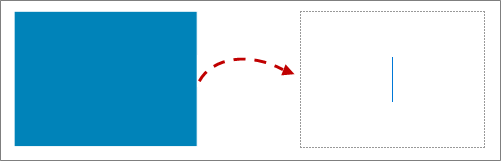
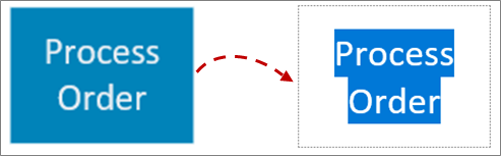
Puede agregar texto directamente a formas en Visio.
También puede colocar texto directamente en una página mediante un cuadro de texto, una forma que puede agregar a su dibujo y que le permite colocar texto en cualquier lugar.
Agregar texto a una forma
Seleccione la forma.
Escriba el texto. Cuando selecciona una forma y empiece a escribir, Visio agrega el texto a la forma seleccionada.
Para aplicar formato al texto, puede realizar una de las siguientes acciones:
- En la pestaña Inicio, en el grupo Fuente, configure las características de la fuente.
- En la pestaña Inicio, en el grupo Párrafo, establezca la alineación y otras características.
Seleccione un área en blanco en la página o presione Esc para finalizar.
Adición de texto a la página
También puede agregar texto directamente a la página, independiente de cualquier forma u objeto del dibujo.
En la pestaña Inicio, en el grupo Herramientas, seleccione el
 .
Haga clic en cualquier parte de la página para crear un cuadro de texto, o bien seleccione y arrastre para que el cuadro de texto tenga el tamaño que prefiera.
Escriba el texto.
Para aplicar formato al texto, puede realizar una de las siguientes acciones:
- En la pestaña Inicio, en el grupo Fuente, configure las características de la fuente.
- En la pestaña Inicio, en el grupo Párrafo, establezca la alineación y otras características.
Seleccione un área en blanco en la página o presione Esc para finalizar.
Edición de texto
Haga doble clic en el texto que desee modificar.
Modifique el texto.
Seleccione un área en blanco en la página o presione Esc para finalizar.
Nota
- Si no ha acercado la forma, Visio lo hará cuando escriba. Cuando termine de escribir, seleccione un área en blanco en la página o presione la tecla Esc. Visio vuelve a alejar.
- Para evitar que Visio acerque el texto:
- Seleccione la pestaña Archivo y, luego, Opciones.
- Seleccione la pestaña Opciones avanzadas.
- En Opciones de edición, en el cuadro Zoom automático al editar texto menor de, escriba 0 (cero) como tamaño en puntos.
Mover o girar el texto
En una forma
En la pestaña Inicio , en el grupo Herramientas , seleccione la herramienta Bloque de texto
 .
Seleccione la forma para seleccionar su bloque de texto.
Nota
Si el texto está en un grupo, selecciónelo para seleccionarlo y, después, seleccione para seleccionar el texto de la forma.
Arrastre el texto para mover el bloque de texto.
En la pestaña Inicio, en el grupo Herramientas, seleccione el
 de la herramienta Puntero.
Cuando vuelva al de la herramienta Puntero, el texto mantiene la misma posición con respecto a la forma. Si usa la Herramienta Puntero para arrastrar el texto, la forma también se moverá, aunque el texto ya no esté en la forma. Para mover el texto independientemente de la forma, use la herramienta Bloque de texto .
En la página
- En la pestaña Inicio, en el grupo Herramientas, seleccione el de la herramienta Puntero.
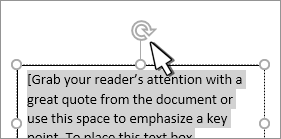
- Seleccione el texto y arrástrelo para moverlo, o arrastre el controlador de giro para girar el texto. Cuando el puntero está sobre un controlador de giro, cambia a una flecha que forma un círculo
 .