Al crear o mover una forma, ajustar mueve las formas y sus bordes a posiciones en las que estarán alineados con otras formas, subidivisiones de regla, líneas de cuadrícula, guías o puntos de guía. Puede especificar los tipos de elementos de dibujo a los que se ajustarán las formas.
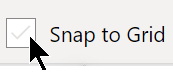
De forma predeterminada, las formas se ajustan tanto a las subdivisiones de regla como a la cuadrícula. Para ajustar las formas a las subdivisiones de regla más fácilmente, se debe desactivar el ajuste a la cuadrícula.
Para configurar el comportamiento de ajuste
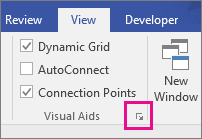
En la pestaña Ver , en el grupo Ayudas visuales , seleccione el selector de cuadro de diálogo.
En la pestaña General, en Actualmente activo, desactive la casilla Ajustar para desactivar el ajuste o seleccione Ajustar para activar el ajuste.
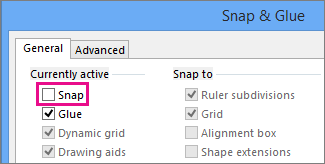
En Ajustar a, seleccione los elementos de dibujo con los que quiere que se alineen las formas y seleccione Aceptar.
La configuración de ajuste que elija se aplicará a todas las formas del dibujo.
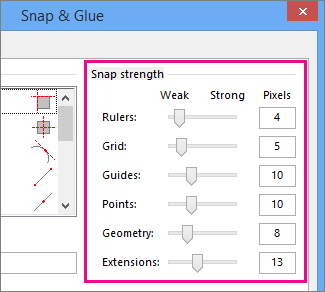
Además de poder seleccionar los elementos de dibujo con los que se alinearán las formas, también puede especificar la intensidad del ajuste de una forma con estos elementos.
Si la intensidad del ajuste es baja, una forma se ajustará fácilmente en alineación con otros elementos cercanos. Si la intensidad de un elemento es alta, una forma tenderá a ajustarse en alineación con ese elemento, incluso aunque haya otros elementos cercanos a los que la forma podría ajustarse.
Para cambiar la intensidad del ajuste de elementos de dibujo
En la pestaña Ver, en el grupo Ayudas visuales, seleccione el selector de cuadro de diálogo (
 ).
).En la pestaña aOpciones avanzadas, ajuste los controles deslizantes de Intensidad de ajuste.