Visio alinea automáticamente las formas seleccionadas y nivela el espaciado entre ellas con un solo clic. Para que la alineación automática & el espacio surtan efecto, las formas deben tener líneas de conexión que las unan.
- Seleccione las formas que quiera alinear y espaciar, o bien haga clic en un área en blanco de la página para quitar cualquier selección. Cuando no se selecciona ninguna forma, Alinear automáticamente & el espacio afecta a todas las formas de la página.
- SeleccionePosición de organización>de la casa> y haga clic en Alinear automáticamente & espacio.
Si Alinear automáticamente & el espacio organiza las formas de forma insatisfactoria, puede deshacerlo presionando Ctrl+Z.
Otras maneras de organizar formas
- Puede alinear las formas seleccionadas en el mismo eje vertical u horizontal con las opciones deAlineación>de Organización principal>.
- Puede establecer un espaciado uniforme entre las formas con las opciones dePosición Organizar>en casa>.
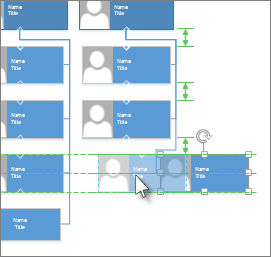
- Puede colocar manualmente las formas arrastrándolas. Al arrastrar una forma, las guías de posicionamiento verdes le ayudan a colocarla exactamente donde quiere. En la siguiente ilustración, las flechas de distribución aparecen cuando se arrastra la forma para coincidir con la distribución de otras formas cercanas. Aparecen líneas discontinuas para ayudarle a alinear horizontal o verticalmente con otras formas.