
Para crear un calendario en Visio, empiece con la plantilla de calendario y use formas para configurar los períodos de tiempo, por ejemplo, diario o anual. A continuación, arrastre formas al calendario para eventos, avisos o notas y configúrelas para que incluyan datos sobre las ocasiones que representan.
La plantilla de Calendar está disponible en la categoría Programación en Visio.
Crear un calendario
- Haga clic en Nuevo archivo>y, después, en el cuadro de búsqueda, escriba Calendar.
- Haga clic en la plantilla de Calendar y en Crear.
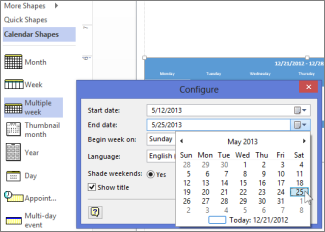
- En Formas de Calendar, arrastre la forma según el tipo de calendario que desee, como Día, Semana o Mes.
- En el cuadro Configurar que aparece, especifique el intervalo de fechas que desea que cubra el calendario, establezca las demás opciones y haga clic en Aceptar. La configuración rellena automáticamente las fechas correctas en los días del calendario.
Agregar o cambiar una cita
- En Formas de Calendar, arrastre la forma Cita a un día del calendario.
- Haga clic con el botón derecho en la forma y seleccione Configurar.
- En el cuadro Configurar , especifique la hora de inicio y finalización, así como otra información acerca de la cita y luego haga clic en Aceptar.
Para cambiar la fecha, la hora u otra información acerca de una cita, haga clic con el botón derecho en ella y haga clic en Configurar. A continuación, cambie la información según sea necesario.
Recomendación
Cuando tenga abierto el cuadro Datos de formas en su dibujo, también podrá ver y cambiar la información de cualquier cita en la que haga clic. Para abrir el cuadro Datos de formas, haga clic con el botón derecho en una cita y haga clic en Datos de formas. Permanece abierto en el dibujo hasta que lo cierre o cierre el dibujo.
Agregar o cambiar un evento de varios días
- En Formas de Calendario, arrastre la forma de evento de varios días hasta el día en que comienza el evento.
- Haga clic con el botón derecho en la forma y seleccione Configurar.
- En el cuadro Configurar , especifique los detalles, como la fecha y el lugar de finalización y, a continuación, haga clic en Aceptar.
Agregar imagen de calendario
En Formas de Calendar, arrastre una forma, como Importante, Celebración, Chincheta o una forma meteorológica, hasta el día que quiera marcar.
Agregar texto al calendario
Haga doble clic en cualquier forma del calendario, incluido un día, una cita, un evento o una forma de arte, para crear automáticamente un cuadro de texto y agregar texto. Para editar el texto más tarde, vuelva a hacer doble clic en el día o la forma.
Agregar una imagen en miniatura del mes anterior o siguiente
- En Formas de Calendar, arrastre la forma Mes de miniatura a la página de dibujo.
- En el cuadro Datos de formas , especifique las opciones de calendario que desee y, después, haga clic en Aceptar.
Crear un calendario semanal o de varias semanas
- En Formas de Calendar, arrastre la forma Semana o Varias semanas a la página de dibujo.
- En el cuadro Configurar que aparece, especifique las opciones de calendario que desee y, a continuación, haga clic en Aceptar.
Crear un calendario anual
- En Formas de Calendar, arrastre la forma Año al día hasta la página de dibujo.
- En el cuadro Datos de formas que aparece, especifique el año que desea mostrar como calendario y otras opciones adicionales y luego haga clic en Aceptar.