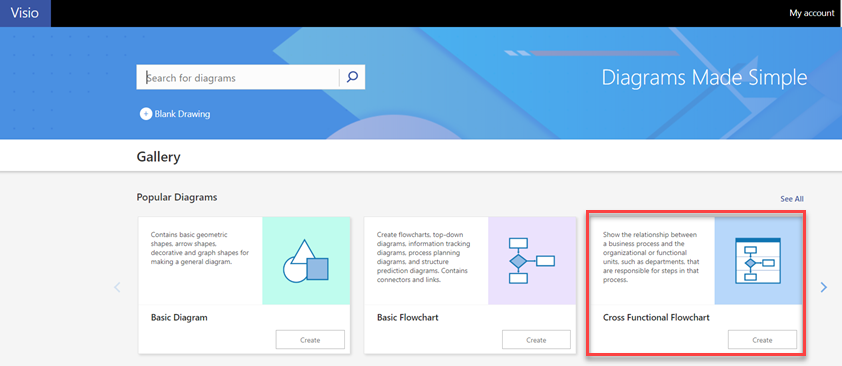
Use diagramas de flujo de funciones cruzadas para mostrar la relación entre un proceso de negocio y las unidades funcionales (como los departamentos) responsables de ese proceso.
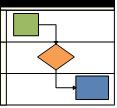
Las calles del diagrama de flujo representan unidades funcionales, como departamentos o puestos. Cada forma que representa un paso del proceso se coloca en el carril de la unidad funcional responsable de ese paso.
Nota
Si usa Visio para la Web, tenga en cuenta que los diagramas de flujo de funciones cruzadas están disponibles en Visio Plan 1, pero no están disponibles en Visio en Microsoft 365.
- Inicie Visio.
- En la lista Categorías , seleccione Diagrama de flujo.
- Seleccione la plantilla Diagrama de flujo de funciones cruzadas y, después, seleccione Crear.
- Si se le pide, seleccione Horizontal o Vertical para la orientación de la calle y seleccione Aceptar. Puede cambiar la orientación en la pestaña Diagrama de flujo de funciones cruzadas .
La plantilla se abre con calles ya en la página.
Nota
También puede crear automáticamente un diagrama de flujo de funciones cruzadas a partir de datos basados en Excel mediante un diagrama de Visualizador de datos. Para obtener más información, vea Crear un diagrama de Visualizador de datos.
Agregar calles
Hay varias maneras de agregar calles al diagrama:
- Haga clic con el botón derecho en un encabezado de carril y, a continuación, seleccione Insertar "calle" antes o Insertar "calle" después en el menú contextual.
- Coloque el puntero sobre una esquina de uno de los carriles. Seleccione la pequeña flecha Insertar forma 'Calle' que aparece.
- En la pestaña Diagrama de flujo de funciones cruzadas , en el grupo Insertar , seleccione Calle. Se agrega un carril después del carril seleccionado, o al final si no se selecciona ningún carril.
- En la galería de símbolos Formas para diagramas de flujo de funciones cruzadas , arrastre una forma de carril y colóquela donde quiera que aparezca.
Cambiar el texto
- Para etiquetar el diagrama y las calles, seleccione una forma que contenga texto de marcador de posición y, a continuación, escriba la etiqueta.
- Para cambiar la posición de una etiqueta, en la pestaña Inicio del grupo Herramientas , seleccione la herramienta Bloque de texto , seleccione una etiqueta y, a continuación, arrástrela a una nueva ubicación.
- Para cambiar la orientación del texto de la etiqueta, seleccione la pestaña Diagrama de flujo de funciones cruzadas y, a continuación, en el grupo Diseño , seleccione Rotar etiqueta de carril.
Organizar y agrupar formas
- Para indicar las fases del proceso, use líneas separadoras de la galería de símbolos Formas de diagrama de flujo de funciones cruzadas . Coloque uno en los carriles para marcar un cambio de fase (por ejemplo, pasar del hito 1 al hito 2). Para cambiar la etiqueta, escriba mientras la fase está seleccionada.
- Use Contenedores para agregar un borde que rodee los grupos de formas relacionadas. En primer lugar, seleccione las formas que quiera agrupar y, a continuación, en la pestaña Insertar , en el grupo Elementos del diagrama , seleccione Contenedor y elija una de la galería.
Reorganizar los carriles
- En la pestaña Inicio , en el grupo Herramientas , seleccione la herramienta Puntero.
- Seleccione el encabezado de la calle que quiera mover para que la calle quede seleccionada.
El puntero debería mostrar el icono Mover. - Arrastre la calle y colóquela donde quiera.
Las formas contenidas en el carril se moverán con él. Para comprobar si una forma está contenida y no solo debajo de la calle, seleccione la forma. El carril brillará con un ligero resaltado si la forma está contenida. Si una forma no está contenida pero quiere que lo esté, muévala un poco y el carril la reconocerá.
Eliminar una calle
- Seleccione el encabezado de la calle que desea eliminar y, a continuación, presione Eliminar. También se eliminan todas las formas contenidas en el carril.