
Los mapas mentales pueden ser una herramienta eficaz que le ayudará a hacer una lluvia de ideas y capturarlas en un solo lugar. Usando un mapa mental, puede comenzar con un solo nodo central o idea, luego expandirlo agregando nodos adicionales a medida que explora diferentes aspectos y detalles. A medida que continúe con la lluvia de ideas, puede modificar fácilmente el mapa mental agregando nuevos nodos o eliminando los redundantes, sin interrumpir la fidelidad visual del diagrama. En resumen, los mapas mentales pueden ayudarlo a organizar sus pensamientos y encontrar claridad.
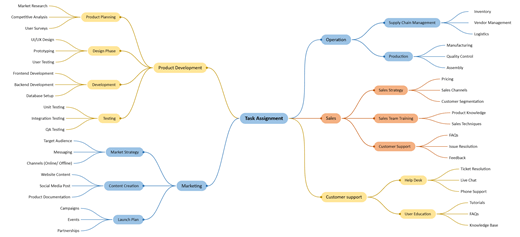
Crear un diagrama de lluvia de ideas
- Inicie Visio y seleccione Nuevo archivo>.
- En el cuadro de búsqueda, seleccione Empresa.
- Seleccione el diagrama de lluvia de ideas y, después, seleccione Crear.
- En Formas de lluvia de ideas, arrastre la forma Tema principal a la página de dibujo. El tema principal es el tema central del diagrama. Con la forma seleccionada, escriba el texto que quiere que represente la idea principal.
- Seleccione la forma Tema principal y, a continuación, en la pestaña Lluvia de ideas , en el grupo Agregar temas , haga clic en Subtema o Agregar subtema. Un subtema se conecta a la forma Tema principal y está subordinada a ella.
Agregar más temas al diagrama de lluvia de ideas
Agregar varios subtemas a la vez
- Seleccione el tema al que desea agregar temas subordinados y, a continuación, en la pestaña Lluvia de ideas , en el grupo Agregar temas , haga clic en Varios subtemas.
- En el cuadro de diálogo, escriba el texto para cada tema nuevo y pulse ENTRAR después de cada uno. Cuando termine de agregar todos los temas que quiera, haga clic en Aceptar.
Agregar un tema a la vez
- Seleccione el tema al que desea agregar un tema subordinado o del mismo nivel y, a continuación, en la pestaña Lluvia de ideas , en el grupo Agregar temas , haga clic en Igual o Subtema.
Un tema del mismo nivel es un tema que se agrega en el mismo nivel en la jerarquía que el tema seleccionado.
Mover temas
Mover un tema a otra ubicación en la misma página
- Seleccione el tema y arrástrelo a la ubicación que desee en la página de dibujo.
Si el tema tiene subordinados, se mueven con el tema y sus conectores se reposicionan automáticamente.
Mover un tema y sus subordinados a otra página
- Seleccione el tema de nivel superior en la sección del diagrama que desea mover a otra página y, a continuación, en la pestaña Lluvia de ideas , en el grupo Organizar , haga clic en Mover tema a una página nueva.
- En el cuadro de diálogo Mover temas , en Mover a, haga clic en Nueva página. Escriba el nombre que quiera para la nueva página, o mantenga el valor predeterminado, y luego haga clic en Aceptar.
Mover un tema sin sus subordinados a otra página
- Haga clic con el botón secundario en el tema que quiere mover a otra página y luego haga clic en Copiar.
- Vaya a la página a la que desea agregar el tema, haga clic con el botón secundario en la página y luego haga clic en Pegar.
Mover un tema a otro nivel
- En la ventana Esquema, arrastre el nombre del tema que desea subordinar directamente sobre el nombre del tema que desea que sea superior.
Todos los temas subordinados se mueven con el tema y los cambios se reflejan en el diagrama.
Recomendación
Si no ve la ventana Esquema en la página de dibujo, en la pestaña Lluvia de ideas , en el grupo Administrar , seleccione Ventana Esquema.
Consulte también
Cinco excelentes herramientas para crear diagramas de lluvia de ideas