
Puede compartir sus diagramas de Visio en PowerPoint para Microsoft 365 creando fragmentos de diapositiva de los diagramas y exportándolos a PowerPoint. Nunca antes había sido tan fácil insertar los diagramas en PowerPoint.
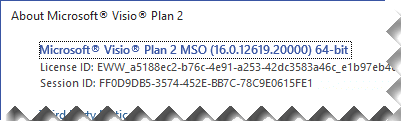
 La capacidad de crear fragmentos de diapositiva y exportarlos a PowerPoint solo está disponible con Visio Plan 2. Si no está seguro de qué versión de Visio está usando, haga clic enCuenta>de archivo>acerca de Visio. La esquina superior izquierda del cuadro de diálogo indica qué versión de Visio_generic tiene:
Nota
Para usar esta característica, debe tener una suscripción a Microsoft 365. Si es un suscriptor de Microsoft 365, asegúrese de tener la última versión de Office. Si es un profesional de TI que administra el proceso de actualización de Microsoft 365, consulte la página de versiones de canales para saber qué actualizaciones se proporcionan en cada canal.
Crear y exportar fragmentos de diapositivas en PowerPoint
Con el diagrama de Visio abierto, haga clic en Ver> panelde fragmentos de diapositiva. El panel de fragmentos de diapositivas aparece en el lado derecho de la ventana de diseño.
Haga clic en Agregar en el panel de fragmentos de diapositivas y aparecerá un marco de recorte sobre el diagrama.
Mueva el marco de recorte sobre la parte del diagrama que desea mostrar en una diapositiva.
Si es necesario, arrastre las esquinas del marco de recorte hasta que tenga el tamaño que desee.
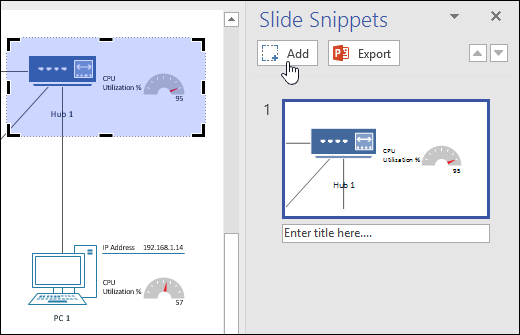
Escriba un nombre para la diapositiva en el cuadro de texto debajo de la vista previa de la diapositiva.
Para agregar otro fragmento de diapositiva, haga clic en Agregar de nuevo y, a continuación, coloque y dimensione el nuevo marco de recortes sobre la zona destinada al diagrama. Si necesita eliminar una diapositiva, selecciónela en el panel de Fragmentos de la diapositiva y, a continuación, presione la tecla Suprimir.
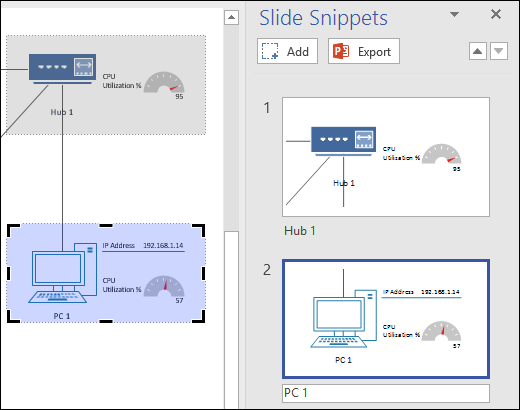
Haga clic en Exportar en el panel de Fragmentos de diapositiva para exportar los fragmentos de diapositiva preparados a un nuevo lote de diapositivas de PowerPoint. También puede exportar los fragmentos de diapositiva haciendo clic en Crear archivo>de presentación de> PowerPointCrear presentación de PowerPoint.
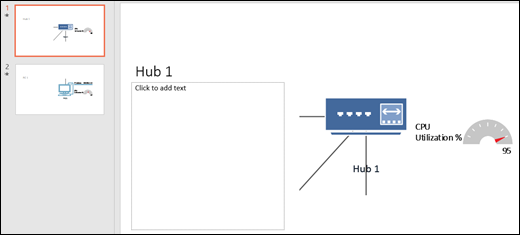
Si superpone el marco de recortes entre diferentes diapositivas y, a continuación, exporta a PowerPoint, las imágenes usarán la transición de transformación de diapositivas en PowerPoint. Si no tiene la última versión de suscripción de PowerPoint o se superponen los fragmentos de diapositivas, las diapositivas usarán la transición de diapositiva predeterminada normal.