

Un diagrama de bastidor ayuda a diseñar y documentar rápidamente un bastidor de equipos de red. Al comprar equipos, los diagramas de bastidor le ayudarán a determinar los equipos y bastidores que necesita comprar.
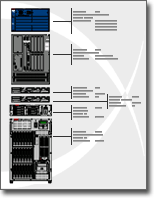
Con Microsoft Visio, puede crear rápidamente un diagrama de bastidor a partir de formas de equipo que cumplan con las medidas estándar del sector. Las formas se diseñan para ajustarse de forma precisa y los puntos de conexión permiten acoplarlas en su sitio fácilmente.
También puede almacenar datos como el número de serie y la ubicación con las formas de equipo, así como generar informes detallados basados en esos datos.
¿Qué desea hacer?
Crear un diagrama de bastidor
Seleccione Archivo>nuevo, busque diagrama de bastidor y, a continuación, seleccione la plantilla.
En Equipo montado en bastidor, arrastre una forma Bastidor hasta la página de dibujo. Para ocultar el alto de U, haga clic con el botón secundario en la forma y seleccione Ocultar tamaños de U en el menú contextual.
Busque una forma de equipo que quiera agregar al dibujo y arrástrela hasta la forma Bastidor.
Los puntos de conexión en las esquinas inferiores de la forma de equipo están pegados a los puntos de conexión de la forma Bastidor. Cuando la forma de equipo se conecta correctamente a la forma Bastidor, los puntos de conexión cambian de color, lo que indica que están pegados.Nota
Los puntos de conexión se vuelven verdes en Visio 2016 y versiones más recientes.
Para agregar texto a una forma de equipo, seleccione la forma y el tipo. Para mover el texto, arrastre el controlador.
Nota
En Visio 2016 y versiones más recientes, el identificador de control es:
 .
.Para almacenar datos con una forma, haga clic con el botón secundario en la forma, seleccione Datos en el menú contextual y, a continuación, seleccione Datos de formas.
En el cuadro de diálogo Datos de formas, escriba valores para los datos que quiera almacenar.
Principio de página
Generar informes de equipos
En el menú Revisar , seleccione Informes de formas.
En la lista Informes , seleccione el nombre de la definición de informe que desea usar.
Recomendación
Si no ve la definición de informe que desea, desactive la casilla Mostrar solo informes específicos de dibujos o seleccione Examinar y navegar hasta la ubicación de la definición de informe.
Nota
- Para modificar una definición de informe existente antes de generar un informe, seleccione la definición del informe, seleccione Modificar y siga las instrucciones en el Asistente para definición de informe.
- Para crear una nueva definición de informe, seleccione Nueva y, a continuación, siga las instrucciones del Asistente para definición de informe.
Haga clic en Ejecutar y, a continuación, en el cuadro de diálogo Ejecutar informe , seleccione el formato de informe que prefiera:
Para guardar el informe como una página web, seleccione HTML.
Para crear su informe en una hoja de cálculo de Excel, seleccione Excel.
Para guardar el informe como una hoja de cálculo de Excel incrustada en una forma en el dibujo, seleccione forma de Visio.
Para guardar el informe como un archivo XML, seleccione XML.
Nota
Debe tener Excel instalado para guardar el informe como una hoja de cálculo de Excel o como una forma incrustada en el dibujo.
Siga uno de estos procedimientos:
Si va a guardar el informe como una forma de Visio en el dibujo, seleccione si quiere guardar una copia de la definición de informe con la forma o vincularla a la definición del informe.
Recomendación
Si quiere compartir el dibujo con otros usuarios, seleccione Copia de la definición del informe para que otros puedan ver el informe.
Si guarda el informe como un archivo HTML o XML, escriba un nombre para la definición del informe.
Seleccione Aceptar.