

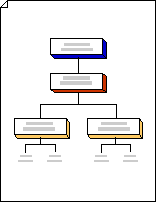
Con la plantilla Diagrama de bloques , puede usar formas de árbol para representar jerarquías, como árboles genealógicos o planes de torneos.
Nota
Antes de seguir estos pasos, asegúrese de que la herramienta Autoconexión está activada. En la pestaña Ver , en el grupo Ayudas visuales, la casilla de verificación Autoconexión debe estar activada.
Seleccione Archivo>Nueva>plantillas>General y después abra Diagrama de bloques.
Desde las galerías de símbolos Bloques y Bloques elevados , arrastre las formas de bloque a la página de dibujo para representar etapas en una estructura de árbol.
Para agregar texto a una forma, selecciónela y escriba el texto.
Indique las relaciones entre los bloques conectando las formas:
Arrastre una forma desde una galería de símbolos a la página de dibujo y colóquela cerca de otra forma.
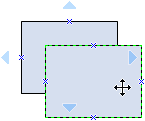
Sin soltar el botón del ratón, mueva el puntero sobre uno de los triángulos azules. Triángulo cambia a azul oscuro.

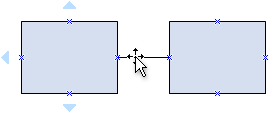
Suelte el botón del ratón. La forma se coloca en la página de dibujo y un conector se agrega y se pega a las dos formas.
Recomendación
Para invertir la dirección de la flecha en un conector, consulte Editar líneas, flechas o puntos de conexión.
Use formas de árbol para representar las fases jerárquicas de un diagrama de árbol:
- Desde Bloques, arrastre una forma de árbol a la página de dibujo. Si desea dos ramas, use una forma de árbol doble . Si desea dos o más ramas, use una forma de árbol múltiple .
- Arrastre los puntos de conexión
 en las formas de árbol con los puntos de conexión en las formas de bloque. Los puntos de conexión se vuelven de color rojo cuando están pegados.
 - Arrastre los controladores
 en las formas de árbol para crear más ramas o cambiar la longitud o la posición de la rama.
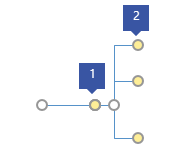
1 Arrastre la manija de control en el tronco hacia la derecha para crear más ramas.
2 Arrastre el controlador al final de una rama horizontal o verticalmente para cambiar su posición.