

Puede crear un diagrama de clases UML para mostrar una vista estática de las clases de un sistema, sus atributos y métodos, y las relaciones entre los objetos. Proporciona información general sobre una aplicación.
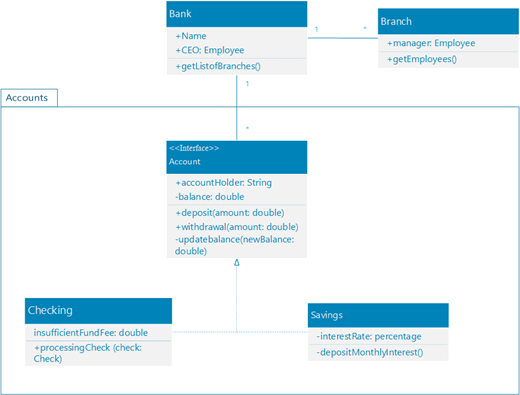
Cuando se inicia un nuevo diagrama de clases, aparece la galería de símbolos de clase UML , junto con las formas que se ajustan al estándar UML 2.5.
(Las ediciones Professional de Visio incluyen compatibilidad con el diagrama de clases UML y la galería de símbolos, pero las ediciones Standard no).
- Inicie Visio. O bien, si ya tiene un archivo abierto, haga clic en Nuevo archivo>.
- En el cuadro de búsqueda, escriba
UML class. - Seleccione el diagrama de clases UML .
- En el cuadro de diálogo, seleccione la plantilla en blanco o uno de los tres diagramas iniciales. (Se muestra una descripción de cada una de ellas a la derecha al seleccionarla). A continuación, seleccione unidades métricas o estadounidenses.
- Seleccione Crear.
- Se abre el diagrama. Debería ver la ventana Formas junto al diagrama. Si no lo ve, vaya a Ver>paneles de tareas y asegúrese de que la opción Formas esté seleccionada. Si sigue sin verlo, haga clic en el botón Expandir la ventana Formas de la izquierda.
- En la pestaña Ver , asegúrese de que está activada la casilla situada junto a Puntos de conexión . Esta opción hace que aparezcan puntos de conexión al iniciar la conexión de formas.
- Ahora, arrastre las formas que quiera incluir en el diagrama desde la ventana Formas a la página. Para cambiar el nombre de las etiquetas de texto, haga doble clic en ellas.
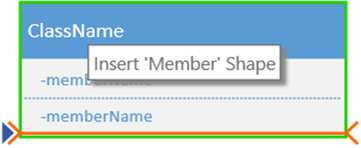
- Para agregar más miembros a la forma de clase, enumeración o interfaz, arrastre la forma de miembro desde el panel de formas a la forma respectiva. También puede agregar un nuevo miembro haciendo clic con el botón derecho en un miembro existente y eligiendo la opción para insertar un miembro.
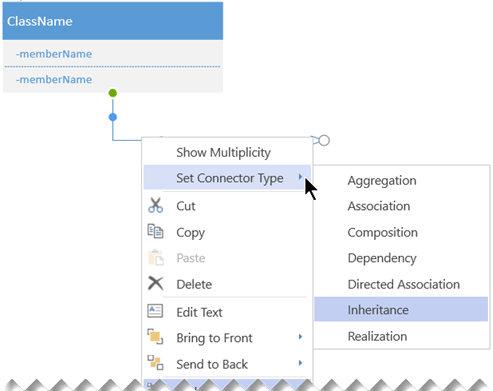
- Conecte dos formas con conectores UML para representar las relaciones entre ellas. Para cambiar los tipos de relación, haga clic con el botón secundario en el conector. Elija la relación deseada en el menú Establecer tipo de conector .
- Cambie el tamaño de una forma, enumeración o interfaz haciendo clic en el encabezado de la forma para seleccionarlo y moviendo el punto de control amarillo (en el borde derecho de la forma) a la izquierda o la derecha para reducir o aumentar el ancho de la forma.
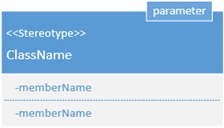
- Agregue campos de parámetros y estereotipos a las formas de clase seleccionando la forma, haciendo clic con el botón derecho y eligiendo la opción correspondiente en el menú emergente.
Recomendaciones para crear un diagrama de clases
- Identifique cada elemento y sus relaciones.
- Identifique claramente de qué es responsable cada clase.
- No incluya propiedades innecesarias en el diagrama que puedan hacerlo demasiado complicado.
Notación de clase
| Símbolo | Significado |
|---|---|
| - | El atributo o la operación es privada. |
| + | El atributo o la operación es pública. |