
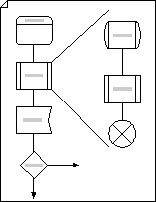
Utilice formas de Lenguaje de descripción y especificación (SDL), diseñadas según los estándares de la Unión Internacional de Telecomunicaciones, para crear diagramas de flujo orientados a objetos que documenten las redes de sistemas de comunicaciones y telecomunicaciones.
Inicie Visio.
En la plantilla/categoría Diagrama de flujo , haga clic en Diagrama SDL y, a continuación, haga clic en Crear.
En cada paso del proceso que esté documentando, arrastre un forma de diagrama de flujo al dibujo.
Conectar las formas.
Arrastre una forma desde una galería de símbolos a la página de dibujo y colóquela cerca de otra forma.
Mantenga el puntero sobre la forma hasta que aparezcan las flechas azules de Autoconexión alrededor de ella.

Mantenga el puntero sobre la flecha en la dirección a la que quiera agregar una forma.

Aparecerá una minibarra de herramientas que contiene las primeras cuatro formas rápidas que están actualmente en la galería de símbolos Formas rápidas. Cuando selecciona una forma en la barra de herramientas, Visio muestra una vista previa de esa forma en la página. ¿Qué es Quick Shapes?.
Haga clic en la forma que quiera agregar.
Las formas ahora están conectadas.
Para agregar texto a una forma, selecciónela y escriba el texto. Cuando termine de escribir, haga clic fuera del bloque de texto.
Puede numerar las formas en su diagrama de flujo para ilustrar la secuencia de los pasos del proceso.
En un diagrama de flujo, seleccione las formas que quiera numerar.
En la pestaña Ver, haga clic en ComplementosExtras de>> VisioNúmero de formas.
En la pestaña General , en Operación, haga clic en Número automático. En Aplicar a, haga clic en Formas seleccionadas y luego en Aceptar.
Recomendación
Para numerar automáticamente las nuevas formas de diagrama de flujo a medida que se arrastran a la página, en el cuadro de diálogo Formas numéricas, haga clic en Continuar numeración de formas como colocadas en la página.