

Puede insertar un cuadro de texto vertical, girar un cuadro de texto existente o apilar texto verticalmente dentro de un cuadro de texto.
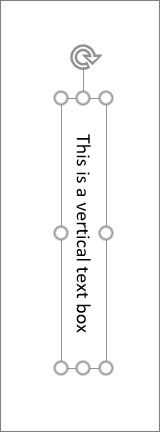
Insertar un cuadro de texto vertical
- Seleccione Insertar>cuadro de texto>en Cuadro de texto vertical.

- Escriba texto en el cuadro de texto vertical.
El texto rellenará el cuadro verticalmente.
Girar un cuadro de texto horizontal a una posición vertical
- Seleccione el cuadro de texto que quiera girar.
- SeleccionePosición>inicial>Girar formas y, a continuación, seleccione Girar a la derecha 90 grados o Girar a la izquierda 90 grados.
O bien
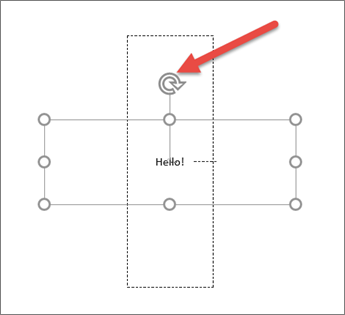
Use el controlador de giro para colocar el cuadro de texto y su contenido verticalmente.
Apilar texto verticalmente dentro de un cuadro de texto
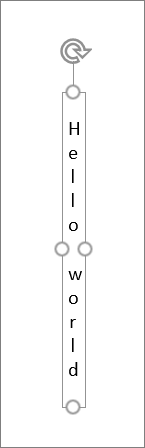
Use este procedimiento para apilar palabras verticalmente dentro de un cuadro de texto.
- Seleccione Insertar> cuadro >de textoCuadro de texto horizontal.
- Escriba el texto que prefiera.
-
Seleccionar bloque de textoinicial>.
- Arrastre el controlador del cuadro de texto derecho hacia la izquierda hasta que el cuadro sea lo suficientemente estrecho como para que el texto se ajuste en la disposición apilada que desee.
- Coloque los controladores del cuadro de texto para contener el texto apilado verticalmente si es necesario.