
La ventana Formas organiza las formas y proporciona formas para que pueda encontrar otras formas. Las formas se organizan en galerías de símbolos. Cada plantilla de diagrama incluye una o más galerías de símbolos con formas que son relevantes para el tipo de diagrama.
¿Qué son las galerías de símbolos?
Las galerías de símbolos contienen colecciones de formas relacionadas. Por ejemplo, en una plantilla de flujo de trabajo hay una galería de símbolos que contiene todas las formas de flujo de trabajo, otra que contiene pasos de flujo de trabajo y una galería de símbolos con una colección de formas de flecha para indicar la dirección. En una plantilla de planeación del hogar, existe una galería de símbolos para paredes, otra para muebles, otra para accesorios de jardín, etc.
Las galerías de símbolos se apilan una sobre la otra en la ventana Formas . Se muestran las formas de una galería de símbolos cada vez. Para ver las formas de una galería de símbolos, haga clic en la barra de título de la galería de símbolos.
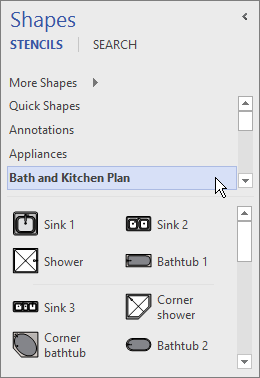 Las barras de título siempre permanecen en la parte superior de la ventana Formas , pero si hay varias, se pueden ocultar para dejar espacio para mostrar las formas. Si las barras de título de la galería de símbolos están ocultas, aparecerá una barra de desplazamiento junto a las barras de título para que pueda desplazarse por ellas.
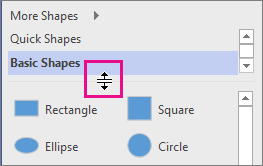
Puede ampliar el área de la barra de título para mostrar más barras de título haciendo clic en el borde entre los títulos y las formas, arrastrándolo hacia abajo y soltando el botón del ratón cuando el borde esté donde lo desee.
Examinar y buscar más formas
Cualquier galería de símbolos se puede abrir en cualquier diagrama, incluso en aquellos que no se basan en las plantillas que incluyen la galería de símbolos de forma predeterminada. Puede examinar todas las plantillas disponibles en la ventana Formas.
Para buscar más formas
En la ventana Formas, haga clic en Más formas.
Se abrirá un menú que muestra las categorías similares a las de la plantilla.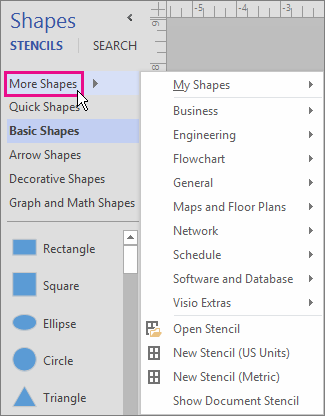
Apunte a una categoría, examine las galerías de símbolos de esa categoría y haga clic en las formas que quiera abrir en el diagrama.
Para cerrar el menú, haga clic en un área vacía de su dibujo.
Para buscar más formas en el equipo
En la parte superior de la ventana Formas, haga clic en Buscar.
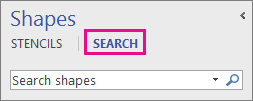
Escriba los términos de búsqueda en el cuadro Buscar formas .
Nota
Si no ve la búsqueda en la parte superior de la ventana Formas , haga clic en Más formas y, en el menú que se abre, haga clic en Buscar formas.
Minimizar la ventana Formas para dejar más espacio para el diagrama o dibujo
Puede ganar algo de espacio adicional para el diagrama o dibujo si cierra la ventana Formas cuando no desee ver su contenido.
Incluso con la ventana Formas minimizada, puede arrastrar formas a su diagrama o dibujo, así como cambiar las galerías de símbolos y buscar más galerías de símbolos haciendo clic en el icono de galería de símbolos ( ) en la parte superior de la ventana minimizada.
Para minimizar la ventana FormasHaga clic en la flecha () de la ventana Minimizar las formas en< la esquina superior de la ventana Formas .

La ventana se minimiza y se convierte en una única fila vertical de formas.
Para expandir la ventana Formas
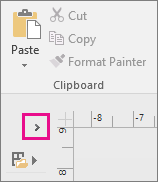
Haga clic en la flecha () de la ventana Expandir las formas en> la parte superior de la ventana.
Corrección de la búsqueda de formas en la aplicación de escritorio de Visio en Windows 11
Actualmente (principios de 2022) la búsqueda de formas no funciona correctamente en Windows 11. A continuación se muestra una corrección que puede aplicar a su equipo para reparar este problema.
- Abre la aplicación Servicios. En la lista alfabética de servicios, busque Windows Search.
- En la ventana Propiedades , en la pestaña General , cambie el tipo de inicio a Manual. Seleccione Aceptar.
- En la lista alfabética, haga clic con el botón derecho en Windows Search y seleccione Detener.
- Abra el editor del Registro (regedit.exe).
- En la vista de árbol de la izquierda, vaya a: HKEY_LOCAL_MACHINE\SOFTWARE\Microsoft\Windows Search\PluginResourceData
- Agregue una nueva clave DWORD (32 bits) denominada: ShutoffThreshold
- Haga doble clic en el elemento ShutoffThreshold para editarlo. Establezca Datos de valor en y, a
ffffffffcontinuación, seleccione Aceptar. - En la vista de árbol de la izquierda, vaya a: HKEY_LOCAL_MACHINE\SOFTWARE\Microsoft\Windows Search\PluginResourceData\{FAEA5B46-761B-400E-B53E-E805A97A543E}
- Haga doble clic en el elemento PenaltyBox para editarlo. Establezca Datos de valor en y, a
0continuación, seleccione Aceptar. - Cierre el Editor del Registro.
- Volver a la aplicación Servicios. En la lista alfabética de servicios, busque Windows Search. Vuelva a cambiar el tipo de inicio a Automático. Después, haga clic con el botón derecho en Windows Search y seleccione Iniciar.
- En la barra de tareas, selecciona
 , a continuación, escribe
 Indexing Optionsen el cuadro de búsqueda. En Mejor coincidencia, seleccione el panel de control Opciones de indexación. - En el cuadro de diálogo Opciones de indexación, haga clic en Avanzadas. Luego, en Solución de problemas, seleccione Recompilar.
Una vez completada la indexación, la búsqueda de formas debería volver a funcionar correctamente.