
Con Visio para la Web, puede ver, crear y editar un diagrama de la misma manera que otros documentos de Office Online. También puede editar el diagrama en la aplicación de escritorio mediante Visio 2013 o posterior.
- En Visio En Microsoft 365, puede crear y editar el siguiente formato de archivo: Dibujo de Visio (.vsdx). Visio en Microsoft 365 no admite archivos heredados (.vsd) para ver o editar. Además, Visio en Microsoft 365 no admite archivos .vsd que se han convertido a .vsdx. Puede usar Visio Plan 1 o Visio Plan 2 para editar este tipo de archivo .vsdx, siempre que use todos los elementos compatibles. Para obtener más información sobre la compatibilidad, lea Limitaciones para la edición de archivos en Visio para la Web.
- En Visio Plan 1, puede ver los siguientes formatos de archivo: Dibujo de Visio (.vsdx), Dibujo (.vsd), Dibujo XML y Dibujo habilitado para macros (.vsdm).
- En Visio Plan 1, puede crear y editar el formato de archivo de dibujo de Visio (.vsdx).
Importante
- La creación y edición de un diagrama en Visio para la web requiere una licencia de edición. ¿No está seguro de qué licencia tiene? Siga estas instrucciones para verificar su licencia.
- Para obtener más información, póngase en contacto con su administrador de Microsoft 365.
Ver un diagrama
- Inicie sesión en Microsoft 365.
- Vaya a la carpeta OneDrive para el trabajo o la escuela o a SharePoint en la biblioteca de documentos de Microsoft 365.
- Si es necesario, cargue el diagrama de Visio (.vsdx). Para obtener más información, vea Cargar archivos y carpetas en una biblioteca de documentos.
- Seleccione el diagrama para abrirlo en una nueva pestaña del explorador.
Recomendación
Si tiene una cuenta de Exchange Online, Outlook.com o Hotmail, al hacer clic en un diagrama de Visio adjunto a un correo electrónico, se abrirá directamente en el explorador.
Crear un diagrama
Hay varias formas para crear un diagrama.
Crear un diagrama desde una biblioteca de SharePoint o OneDrive para la Empresa
Vaya a la carpeta OneDrive para el trabajo o la escuela o a SharePoint en la biblioteca de documentos de Microsoft 365.
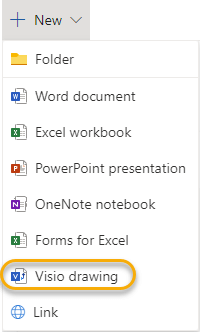
Seleccione Nuevo>dibujo de Visio.
Crear un diagrama desde el iniciador de aplicaciones
- Inicie sesión en Microsoft 365.
- En la fila de botones de aplicación en el lado izquierdo de la página, seleccione Visio
 .
.
Si no ve Visio allí, seleccione el de aplicaciones en la esquina superior izquierda, todas las aplicaciones y, a continuación, seleccione Visio.
 - Para empezar con un diagrama de Visio para la web, vaya a la Galería para ver diagramas y ejemplos y, después, seleccione Crear.
Si desea ver una muestra antes de crear un nuevo archivo de dibujo, seleccione el .
. - Si prefiere empezar desde cero, en la parte superior de la página, seleccione Dibujo en blanco.
Editar un diagrama
Puede editar un diagrama en Visio para la web y en Visio 2013 o posterior.
Editar un diagrama en Visio para la web
Nota
Al editar un diagrama, el diagrama se guarda automáticamente para usted.
Vaya a la carpeta OneDrive para el trabajo o la escuela o a SharePoint en la biblioteca de documentos de Microsoft 365.
Abra el diagrama de Visio haciendo clic en el nombre de archivo. De forma predeterminada, el diagrama se abre para verlo.
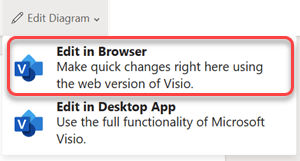
Seleccione Editar diagrama y, a continuación, seleccione Editar en el explorador.
Consejos:
- Para cambiar rápidamente de la edición a la visualización, seleccione Vista>de lectura
 .
. - Para crear un diagrama, seleccione Archivo>Nuevo>dibujo en blanco.
Editar un diagrama en la aplicación de escritorio Visio
Puede editar muchos tipos de diagramas en el explorador, pero no todos. Si ve el mensaje "Una o varias características de este diagrama de Visio no son compatibles con Visio Online", puede editar el diagrama en Visio 2013 o posterior y aprovechar todas las ventajas de Visio. Para obtener más información, vea Limitaciones de la edición de archivos en Visio para la Web
Siga uno de estos procedimientos:
Si está viendo un diagrama, seleccione Editar diagrama y, después, seleccione Editar en la aplicación de escritorio.
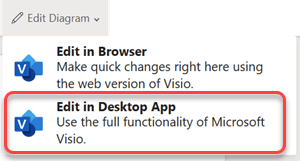
Si está editando un diagrama, en la cinta de opciones, seleccione Editar en la aplicación de escritorio.
Si tiene previsto editar o compartir el diagrama en Visio para la Web, seleccioneCerrararchivo> para que el diagrama no se bloquee.
Vea también
¿Por qué no puedo ver el comando Editar en el explorador en Visio para la Web?