

Puede usar notas rápidas y cuadrículas de notas en Whiteboard para hacer una lluvia de ideas, planear proyectos u organizar temas.
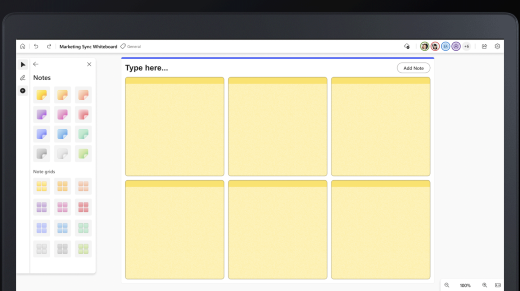
Para agregar una nota rápida o una cuadrícula de notas:
- Selecciona el botón Crear en la barra de herramientas y haz clic en Agregar nota o cuadrícula de notas.
- Elija un color de nota y, a continuación, arrastre el icono de nota al lienzo para agregar la nota.
- Seleccione una cuadrícula de notas si quiere agregar varias notas a la vez. Para agregar más notas adhesivas a una cuadrícula de notas, seleccione Agregar nota en la parte superior derecha.
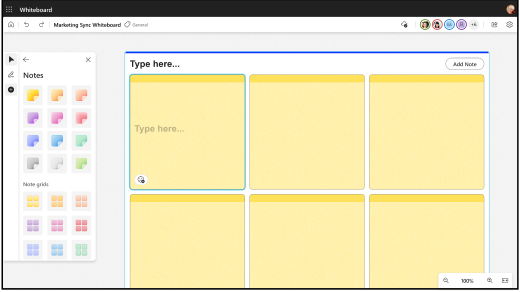
- También puede ir a un área específica del lienzo, mantener presionado (en dispositivos táctiles) o hacer clic con el botón derecho para abrir el menú contextual y, después, seleccionar el botón Nota para insertar una nota rápida.
Para editar una nota:
- Para agregar texto a una nota, haga clic en la nota y escriba el mensaje cuando aparezca el cursor. También puedes seleccionar el botón Editar texto (lápiz).
- Para agregar anotaciones a una nota rápida con la entrada de lápiz, escriba en la parte superior de la nota. A continuación, la entrada de lápiz se anclará a la nota rápida.
- Haz clic con el botón derecho en una nota y selecciona el botón selector de color de fondo para cambiar el color de una nota.
Para copiar o eliminar una nota o cuadrícula de notas:
- Selecciona una nota y selecciona el botón Copiar para copiarla. Mantenga presionado (en dispositivos táctiles) o haga clic con el botón derecho en el lienzo para abrir el menú contextual y, a continuación, seleccione Copiar.
- Haga clic en el botón Eliminar (del) para eliminar una nota. Puede eliminar notas individuales de una cuadrícula o de toda la cuadrícula.