

Para agregar texto a una pizarra:
- Selecciona el botón Crear en la barra de herramientas y, a continuación, selecciona Agregar texto.
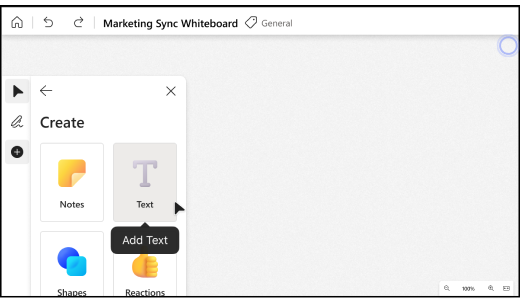
- Haga clic en el lienzo para agregar un cuadro de texto.
- También puede ir a un área específica del lienzo, mantener presionado (en dispositivos táctiles) o hacer clic con el botón derecho para abrir el menú contextual y, a continuación, seleccionar Texto.
Para editar, copiar o eliminar texto existente:
- Seleccione el cuadro de texto y, a continuación, seleccione el botón Editar texto (lápiz).
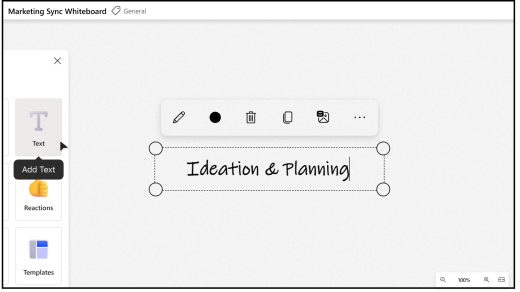
- Selecciona el botón Selector de color de texto (círculo) para elegir un nuevo color de texto. No se puede cambiar la fuente.
- Seleccione el botón Eliminar (del) (papelera) para eliminar el cuadro de texto.
- Seleccione el botón Copiar (cuadrado doble) para copiar el texto. Mantenga presionado (en dispositivos táctiles) o haga clic con el botón derecho en el lienzo para abrir el menú contextual y, a continuación, seleccione Copiar.
Nota
Es útil seleccionar **Editar texto alternativo y agregar una breve descripción de accesibilidad.