

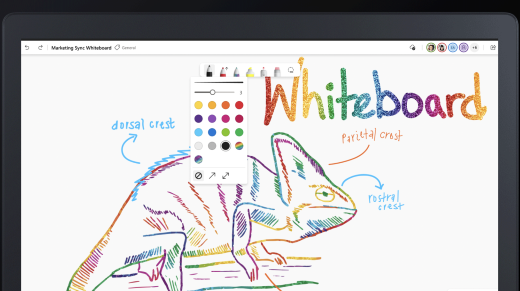
La entrada de lápiz digital está disponible tanto si usa un mouse, un lápiz o un dedo. La barra de herramientas del lápiz incluye 15 colores de lápiz, 15 marcadores de resaltado, flechas de lápiz y varios grosores.
Introducción:
- Seleccione Entrada manuscrita (icono del lápiz) en el menú de la izquierda o presione Alt + W.
- Seleccione un lápiz en la barra de herramientas de entrada de lápiz para empezar a dibujar. Selecciona el lápiz dos veces para elegir un nuevo color o grosor en el menú desplegable.
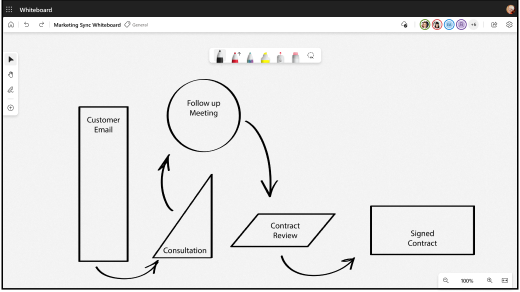
- Seleccione el modo de flecha única en el menú desplegable o presione Alt + A para convertir los trazos de lápiz en flechas simples.
- Seleccione el modo de flecha doble en el menú desplegable o presione Alt + Mayús + A para convertir los trazos de lápiz en flechas dobles.
- Seleccione la herramienta de resaltado o presione Alt + H para contornear objetos, líneas o texto.
- Seleccione la herramienta Puntero láser para resaltar temporalmente áreas del panel.
Para dibujar o borrar:
- Dibuje líneas rectas manteniendo presionada la tecla Mayús mientras usa la entrada de lápiz.
- Seleccione la herramienta Borrador o presione Alt + X para borrar la entrada de lápiz. Como alternativa, si tienes un lápiz activo, puedes usar el borrador del lápiz para borrar.
- Seleccione Mejorar las formas manuscritas en el menú Configuración para convertir automáticamente imágenes dibujadas en formas.