

Para insertar una imagen:
- Para abrir el menú Crear , seleccione Crear (icono más) en el menú de la izquierda.
- Seleccione imágenes.
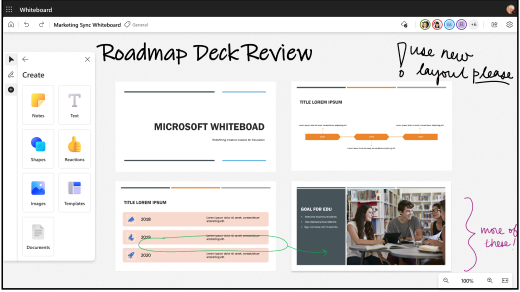
- Selecciona Mi dispositivo para abrir el Explorador de archivos y, a continuación, elige la imagen que quieres cargar. Seleccione Abrir.
- O bien, seleccione Imágenes de Bing para insertar imágenes de archivo aprobadas. Puede usar la barra de búsqueda para buscar una imagen o elegir una imagen de una de las categorías. Seleccione Insertar.
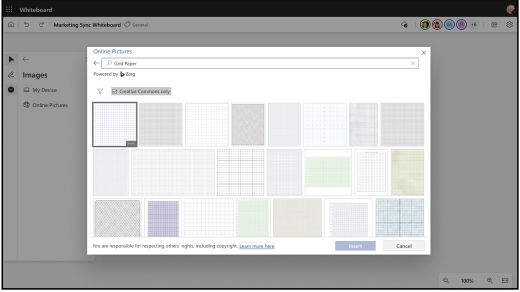
- La imagen aparecerá en el lienzo. Haga clic y arrastre en una esquina de la imagen para cambiar su tamaño.
Para insertar un documento:
- Para abrir el menú Crear , seleccione Crear (icono más) en el menú de la izquierda.
- Seleccione Documentos.
- Seleccione Mis Files para abrir Explorador de archivos. Puede agregar archivos PDF desde su equipo local, así como archivos PDF y PowerPoint a través de OneDrive.
- Elija el archivo PDF o PowerPoint que desea cargar. También puede seleccionar un documento abierto recientemente.
- Seleccione las páginas que desea cargar o marque el botón Seleccionar todo para cargar todo el documento.
- El documento aparecerá en el lienzo. Haga clic y arrastre en una esquina del documento para cambiar su tamaño.
Nota
Para insertar una imagen y un documento en Whiteboard, la característica requiere que las experiencias conectadas opcionales estén habilitadas para funcionar.
Recomendación
Para que la pizarra sea más accesible para las personas con discapacidades visuales, asegúrese de agregar texto alternativo al insertar una imagen o un documento. Seleccione la imagen y después haga clic en Editar texto alternativo. Escribe una o dos oraciones breves que describan la imagen.
Nota
Actualmente, no se admiten documentos con etiquetas de confidencialidad restrictivas. Actualiza la etiqueta a general o público para poder insertar el documento.