
Desde 2022, los nuevos archivos de Whiteboard para clientes comerciales se han almacenado en OneDrive en lugar de en Azure. Whiteboard creada antes de ese cambio todavía puede almacenarse en Azure y debe migrarse a OneDrive.
Mover estos archivos a OneDrive mejora la seguridad, la accesibilidad, el historial de revisiones, eDiscovery y el acceso a las características actuales y futuras de Whiteboard. En este artículo se explica la programación de migración final, las acciones que deben tomar los usuarios y administradores, y lo que sucede con las placas que no se migran.
Importante
Complete la migración de todas las Whiteboards basadas en Azure restantes antes del 25 de septiembre de 2026. El 25 de septiembre, finaliza la migración y el resto de los paneles de Azure pasan a ser de solo lectura. Los usuarios pueden ver y exportar esos paneles hasta el 16 de octubre de 2026. El 16 de octubre, el resto de las pizarras basadas en Azure se eliminarán permanentemente y no se podrán recuperar. El servicio Azure Whiteboard se cierra.
Nota
Los administradores pueden comprobar si su inquilino tiene Azure Whiteboards mediante Get-WhiteboardsForTenant el módulo de PowerShell WhiteboardAdmin. Los datos de inventario se calculan previamente y pueden tardar aproximadamente 2 semanas en reflejar los cambios recientes.
Migración final y programación de retirada
| Fecha | Qué cambia |
|---|---|
| Antes del 25 de septiembre de 2026 | Los usuarios aún pueden desencadenar la migración, volver a intentar migraciones con errores y copiar o exportar contenido importante. Los administradores deben hacer un inventario de las placas restantes de Azure y notificar a los propietarios afectados. |
| 25 de septiembre de 2026 | La migración finaliza. Las Whiteboards basadas en Azure restantes ya no son de solo lectura y ya no se pueden migrar. Los usuarios aún pueden ver o exportar el contenido disponible antes de eliminarlo. |
| 16 de octubre de 2026 | El resto de las pizarras basadas en Azure se eliminan permanentemente y no se pueden recuperar. |
| 30 de noviembre de 2026 | El servicio Azure Whiteboard se cierra. |
¿Por qué migrar a OneDrive?
El uso de OneDrive como ubicación de almacenamiento para los archivos de Whiteboard ofrece estas ventajas:
Seguridad y cumplimiento mejorados: OneDrive proporciona controles de seguridad mejorados, historial de revisiones y compatibilidad con eDiscovery.
Características actuales y futuras: Las nuevas características de Whiteboard solo están disponibles para Whiteboards basados en OneDrive.
Mejor accesibilidad: Los archivos basados en OneDrive funcionan con las experiencias actuales de Whiteboard en Microsoft Teams y la web.
Para ver la comparación completa de características, consulte las diferencias entre las pizarras de Azure y OneDrive (trabajo o educación): Soporte técnico de Microsoft.
Qué deben hacer los usuarios
Desencadenador de migración e inquilinos elegibles
Hasta el 25 de septiembre de 2026, la migración se inicia automáticamente cuando un usuario afectado abre Whiteboard en un cliente apto:
Whiteboard en la Web
Whiteboard en Teams para escritorio o Teams en la web
La aplicación Whiteboard Windows, hasta el 22 de septiembre de 2026
Las aplicaciones móviles no desencadenan la migración de Azure a OneDrive. Las aplicaciones independientes de Windows, iOS y Android se retirarán el 14 de septiembre de 2026. Después del 14 de septiembre, use Whiteboard en Microsoft Teams o en la Web para desencadenar la migración hasta el 25 de septiembre.
Supervisar y reintentar la migración
Whiteboard muestra mensajes cuando se inicia la migración, mientras está en curso y cuando se completa.
Si algunas pizarras no se migran, abra la sección No migrada para revisarlas.
Seleccione Volver a intentarlo ahora para volver a intentar una migración con errores antes del 25 de septiembre de 2026.
Si un panel sigue sin poder migrarse, haga una copia o exporte contenido importante antes del 16 de octubre de 2026 y póngase en contacto con su administrador.
La migración puede continuar en varias sesiones de Whiteboard. El cierre de Whiteboard no reinicia el trabajo completado.
Recuperar una placa original de Azure
Después de una migración correcta, la versión original de Azure normalmente se puede restaurar durante aproximadamente 90 días mediante la experiencia de recuperación o el cmdlet, pero no más allá del 16 de octubre de Restore-Whiteboard 2026. Cree una copia de OneDrive de cualquier panel restaurado inmediatamente.
La experiencia de recuperación en el producto está disponible en Whiteboard en la Web y en la aplicación de Windows. No está disponible en Teams.
Qué deben hacer los administradores
Haga un inventario de las Whiteboards restantes basadas en Azure e identifique a sus propietarios.
Notifique a los usuarios afectados y pídales que abran Whiteboard en un cliente apto antes del 25 de septiembre de 2026.
Transfiera los paneles propiedad de usuarios inactivos o salientes a un usuario activo para que se pueda desencadenar la migración.
Supervise los resultados de la migración y ayude a los usuarios a resolver problemas de almacenamiento, licencias o aprovisionamiento de OneDrive.
Exporte contenido importante que no se pueda migrar antes del 16 de octubre de 2026.
Cmdlets de PowerShell disponibles
Los siguientes cmdlets relacionados con la migración están disponibles en el módulo de PowerShell WhiteboardAdmin:
| Tarea | Cmdlets |
|---|---|
| Inventario de placas y propietarios de Azure |
Get-WhiteboardsForTenant, Get-Whiteboard, Get-WhiteboardOwners |
| Revisar paneles migrados |
Get-WhiteboardsMigrated, Get-WhiteboardsForTenantMigrated |
| Asignar paneles de Azure a paneles de OneDrive migrados | Get-WhiteboardMigrationMapping |
| Transferir propiedad |
Set-WhiteboardOwner, Invoke-TransferAllWhiteboards |
| Restauración de una versión original de Azure | Restore-Whiteboard |
| Exportar pizarras |
Export-WhiteboardHtml, Invoke-WhiteboardHtmlRetry |
Estas herramientas admiten el inventario, la asignación, la transferencia de propiedad, la recuperación y la exportación. No proporcionan una migración de todas las placas a nivel de inquilino operada por Microsoft. La migración sigue estando controlada por el usuario y desencadenada por el cliente.
Pantallas de mensajería
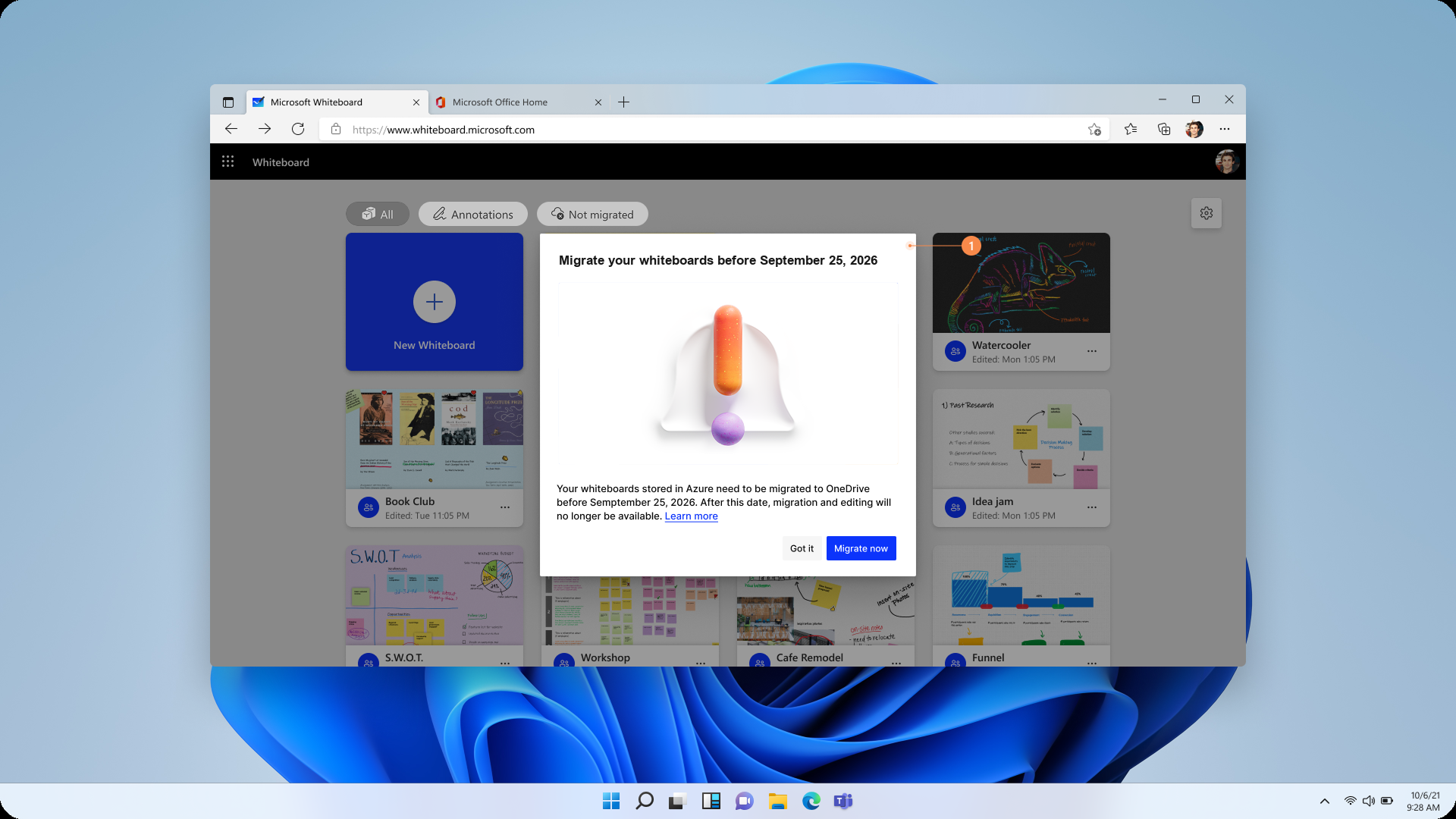
Figura 1: El mensaje que verá un usuario cuando se inicie la migración
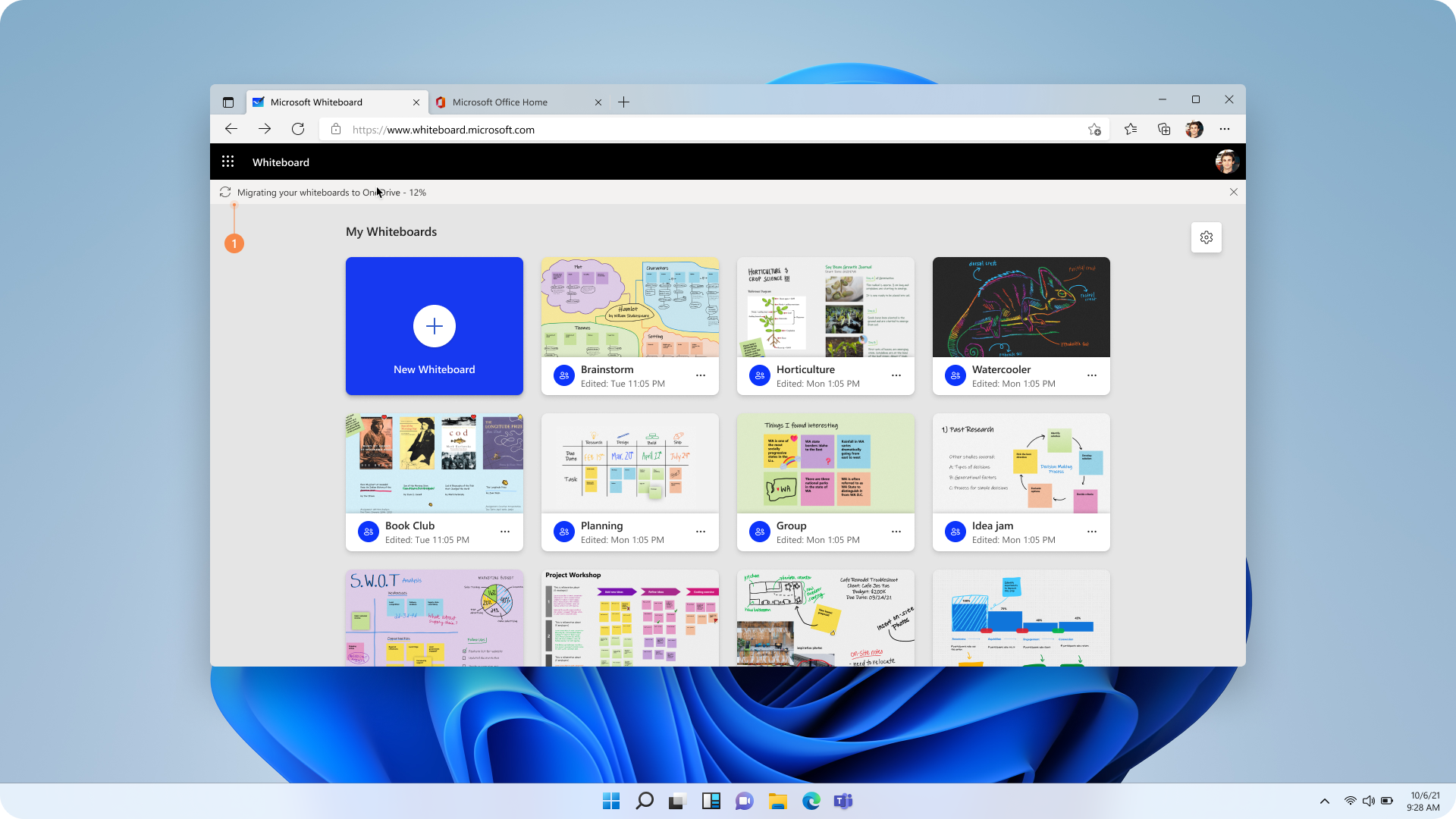
Figura 2: El progreso de la migración se mostrará como un mensaje en la parte superior de la pantalla
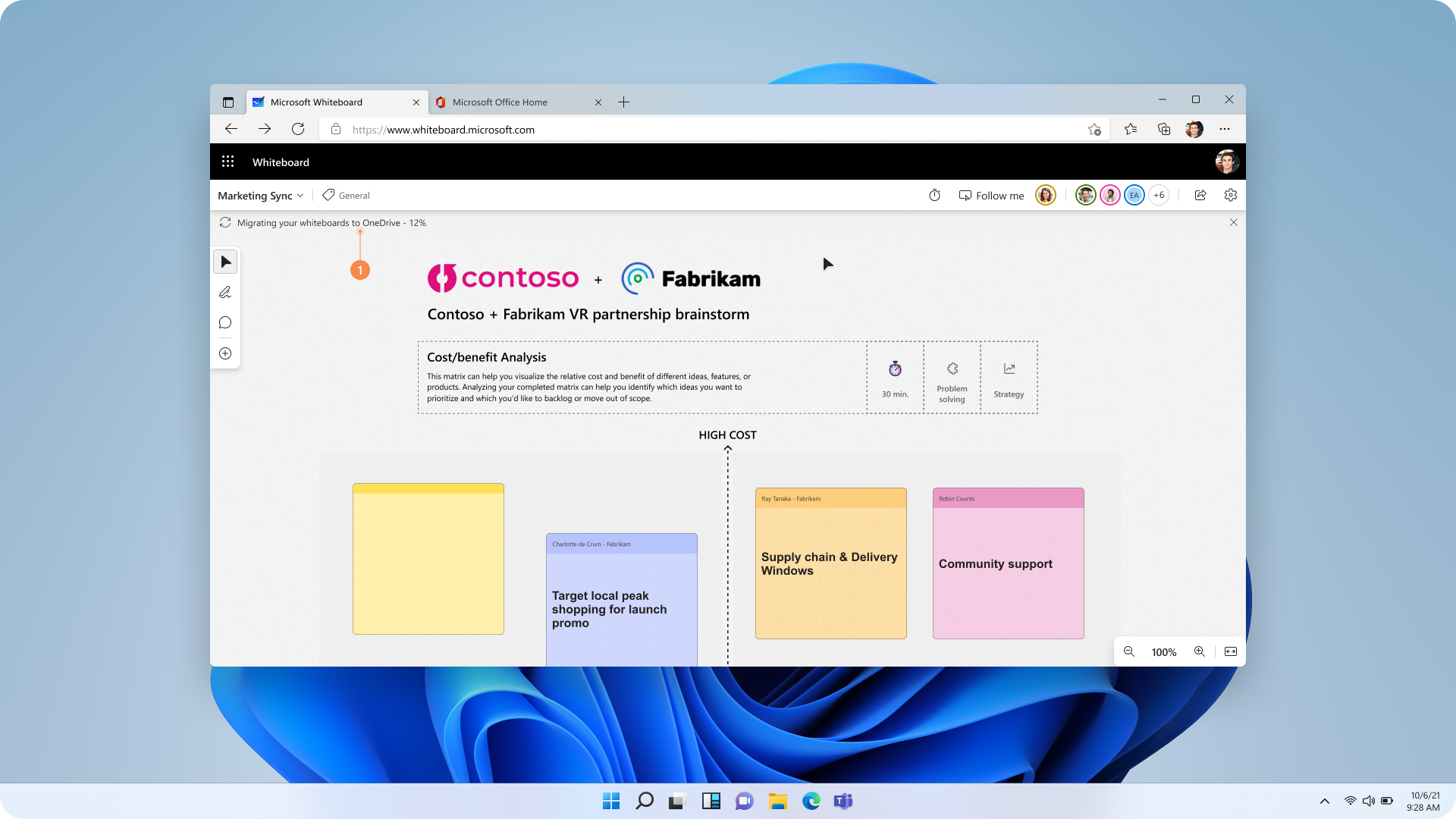
Figura 3: El progreso de la migración se mostrará como un mensaje en la parte superior del lienzo
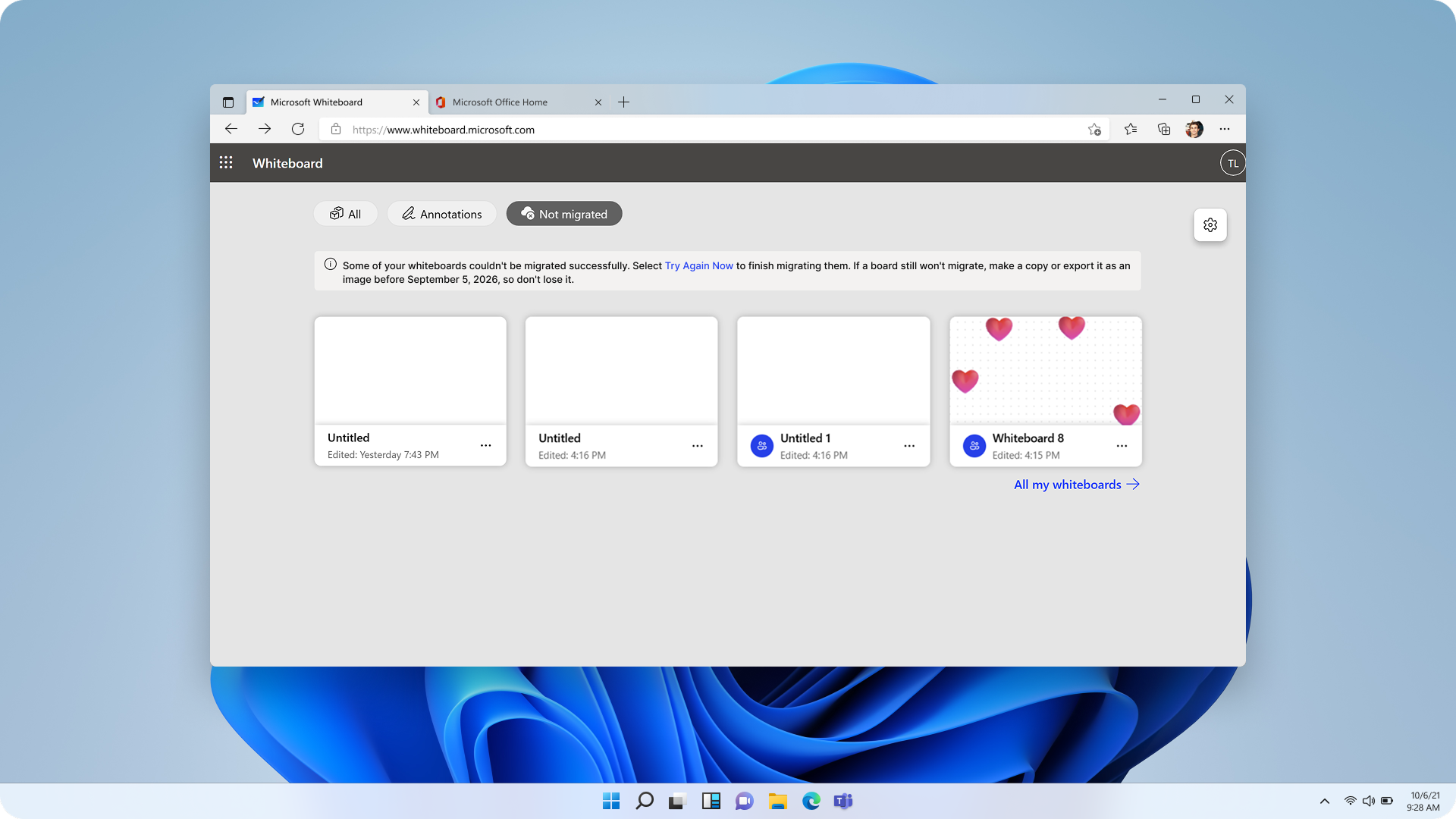
Figura 4: Si la migración no se completa para todas las pizarras de Azure Whiteboard, las pizarras sin migrar se mostrarán en una sección independiente, esperando que el usuario tome medidas.
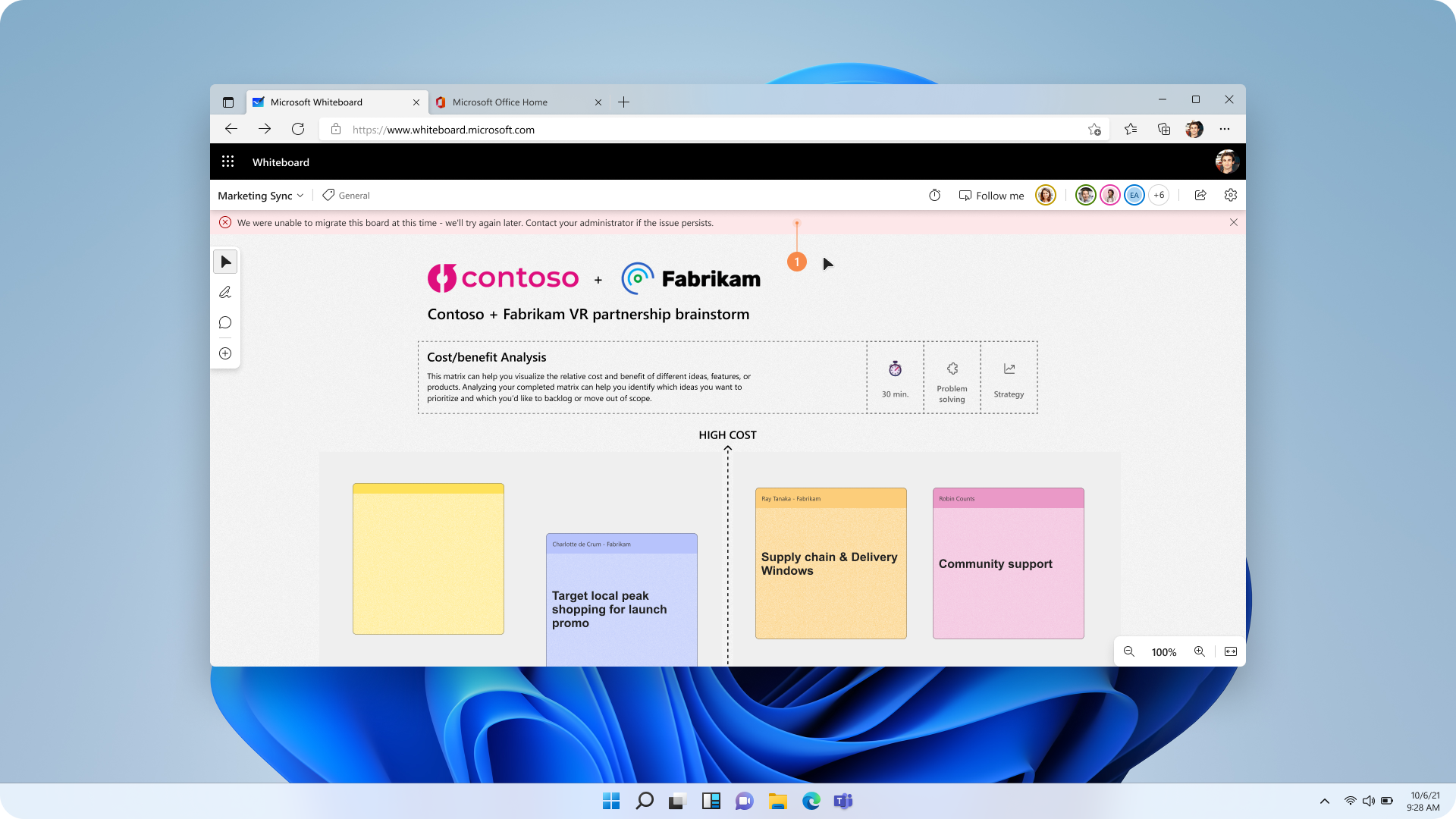
Figura 5: Los usuarios verán los errores que impiden la migración de todas las pizarras de Azure como un mensaje en la parte superior de la aplicación Whiteboard. La captura de pantalla comparte un ejemplo de uno de esos posibles errores
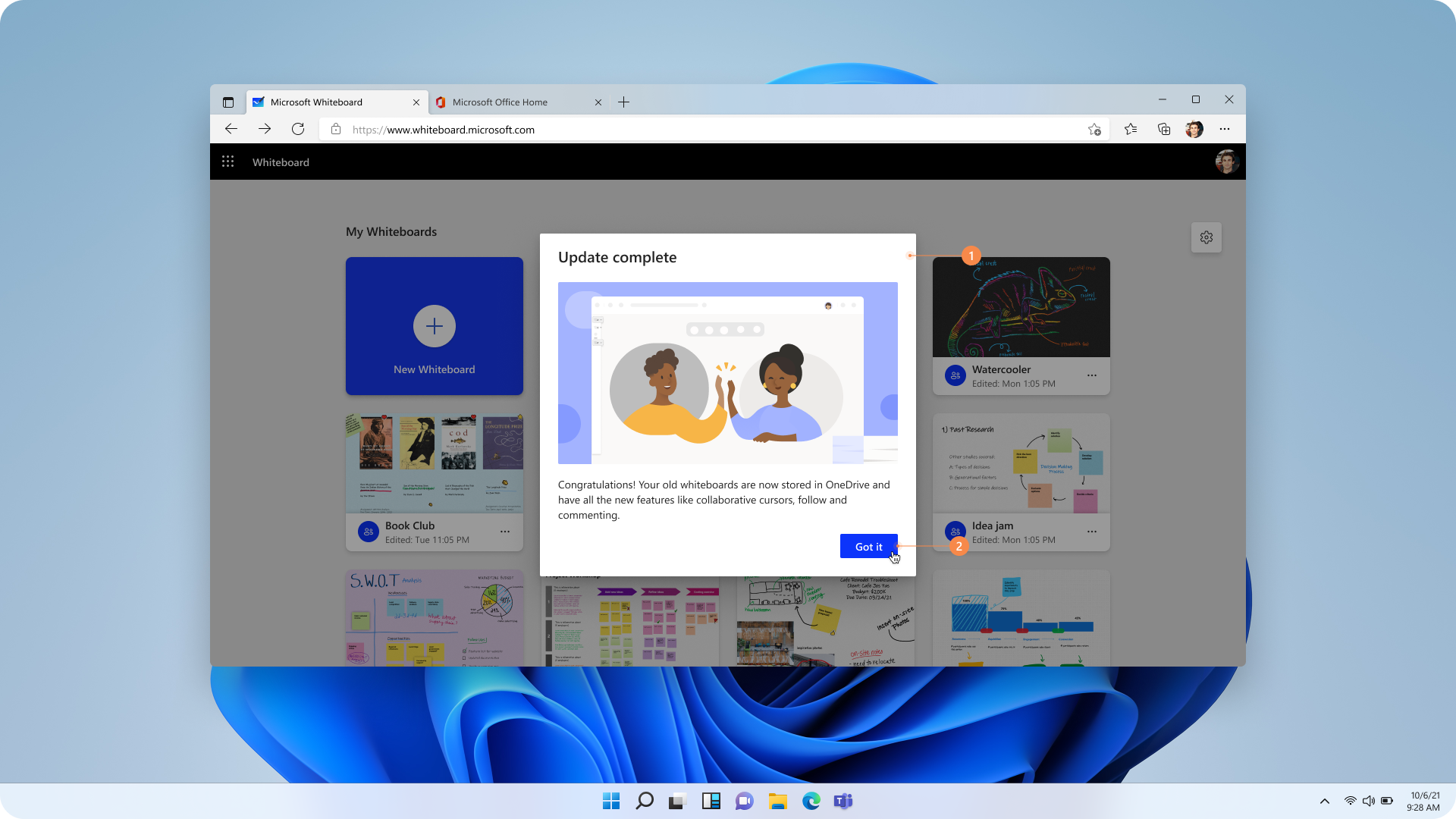
Figura 6: Los usuarios verán una pantalla de éxito en la aplicación Whiteboard cuando se complete la migración para todas las pizarras de Azure
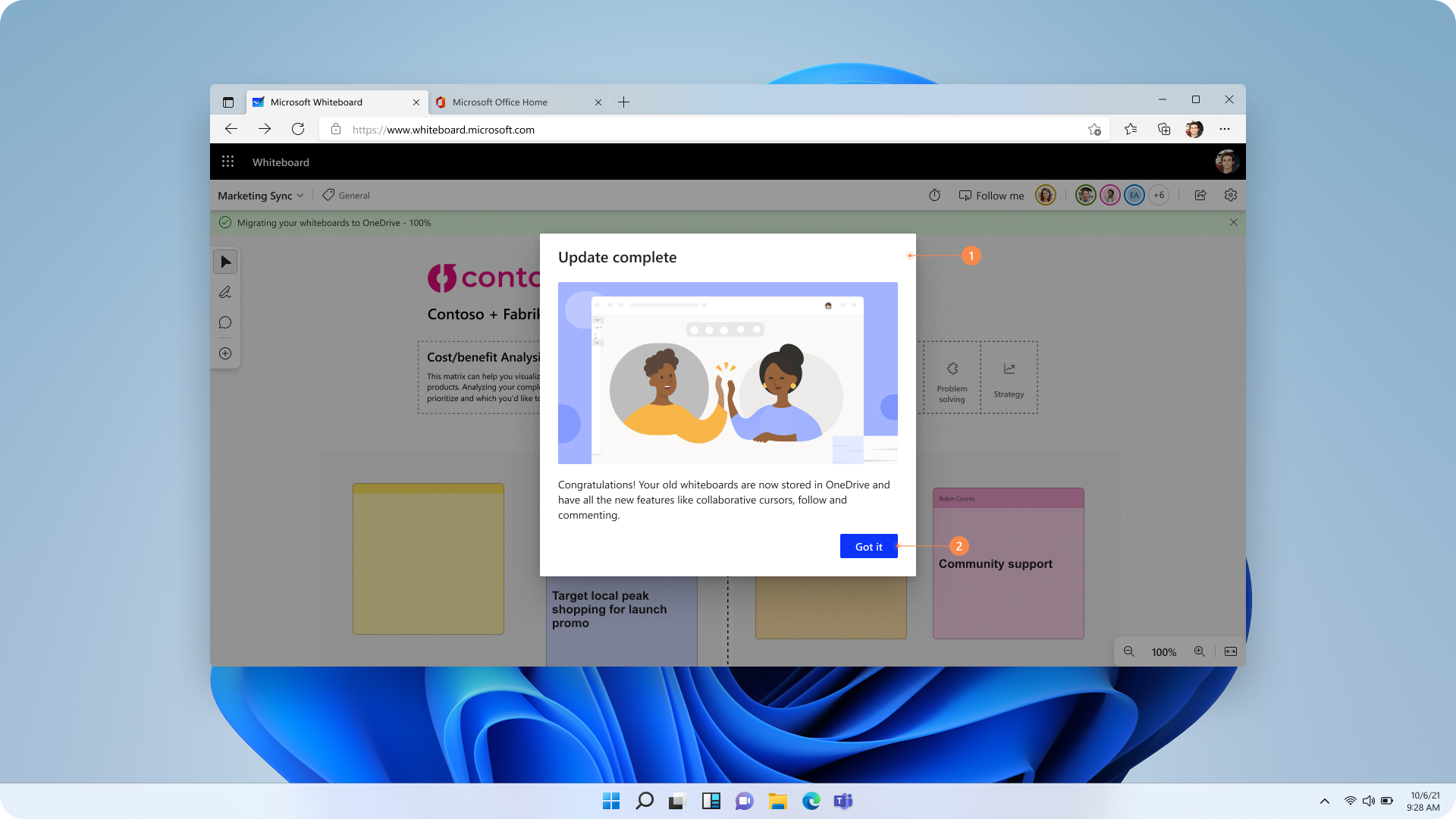
Figura 7: Los usuarios verán una pantalla de confirmación en el lienzo cuando se complete la migración de todas las pizarras basadas en Azure
Plan de lanzamiento
La migración se implementará en fases, a partir de diciembre de 2024, con el objetivo de completar el proceso para todos los usuarios antes del 25 de septiembre de 2026.
Errores de migración y sus correcciones
| Mensaje de error | Corrección o solución alternativa |
|---|---|
| "No hemos podido migrar esta placa en este momento, lo intentaremos de nuevo más tarde. Póngase en contacto con el administrador si el problema persiste". | Puede reiniciar manualmente la migración haciendo clic en "Intentar de nuevo ahora" en el banner de notificación que se muestra en la figura 6. |
| "Su OneDrive no tiene espacio. Despeje el espacio o póngase en contacto con el administrador de su organización para obtener ayuda". | Cree más espacio en OneDrive comprando más capacidad de almacenamiento o eliminando algunos datos. |
| "No hemos podido migrar esta pizarra porque no hemos encontrado su OneDrive. Pida ayuda al administrador". | Póngase en contacto con su administrador para asignar almacenamiento de OneDrive. |
Preguntas frecuentes
¿Cuál es el motivo para migrar archivos de Whiteboard de Azure a OneDrive?
La migración a OneDrive mejora la seguridad, permite un mejor historial de revisiones y habilita futuras versiones de características, por nombrar algunas ventajas. Lista completa de las diferencias consulte: Diferencias entre pizarras de Azure y OneDrive (trabajo o educación): Soporte técnico de Microsoft.
¿Perderé datos durante la migración?
El proceso de migración está diseñado para evitar la pérdida de datos. Para evitar perder contenido importante, los usuarios deben migrar todas las pizarras almacenadas en Azure antes del 25 de septiembre de 2026.
¿Cómo sabré cuándo se van a migrar mis archivos?
Recibirá notificaciones al inicio, durante el progreso y al finalizar la migración a través de la plataforma que esté utilizando.
¿Qué debo hacer si no se migran algunos de mis archivos de Whiteboard?
Verá una lista de los archivos afectados, junto con instrucciones para reiniciar manualmente la migración. Complete la migración antes del 25 de septiembre de 2026.
¿Cómo puedo recuperar mis archivos originales de Whiteboard basados en Azure si es necesario?
Después del 25 de septiembre de 2026, la herramienta de migración ya no estará disponible y todas las pizarras almacenadas en Azure pasarán a ser de solo lectura. Para conservar las pizarras que aún necesita, seleccione el icono Configuración en la esquina superior derecha y, a continuación, seleccione Exportar imagen antes del 16 de octubre de 2026. El 16 de octubre, el resto de las pizarras basadas en Azure se eliminarán permanentemente y no se podrán recuperar.
¿Qué ocurre con los archivos basados en Azure después de una migración correcta?
Las copias basadas en Azure serán inaccesibles para los usuarios una vez completada la migración.
¿Con quién puedo ponerme en contacto para obtener soporte técnico durante la migración?
Los administradores de inquilinos cuentan con herramientas para admitir la migración. Para obtener más ayuda, puede ponerse en contacto con nuestro equipo en Whiteboard · comunidad.
¿Qué sucede si la migración tarda demasiado tiempo y cierro la sesión de Whiteboard?
La migración puede continuar en varias sesiones de Whiteboard. Continúa desde el punto en que se detuvo en la última sesión de Whiteboard.
¿Qué ocurre si algunos usuarios han abandonado la organización o están de vacaciones largas? ¿No se activará la migración para ellos?
La migración solo la pueden desencadenar los propietarios de Azure Whiteboards. Para garantizar que las pizarras de Azure de estos usuarios inactivos se migren a OneDrive, pronto pondremos a disposición un conjunto de cmdlets de PowerShell que ayudarán a transferir la propiedad de las pizarras de los usuarios inactivos a ciertos usuarios activos, que pueden desencadenar la migración.
Esperamos que este artículo proporcione claridad sobre el proceso de migración de Azure a OneDrive. Si tiene preguntas adicionales, comuníquese con el equipo de Microsoft Whiteboard para obtener ayuda en Whiteboard · comunidad.