
Puede agregar una variedad de formas y reacciones para mejorar la pizarra.
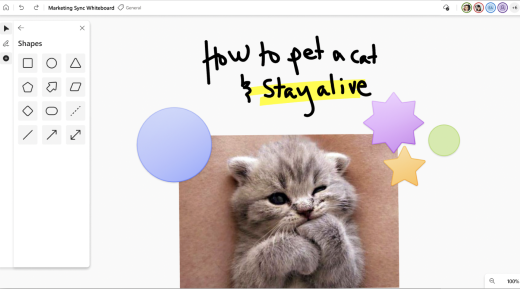
Insertar formas
Para agregar una forma:
- Selecciona el botón Crear en la barra de herramientas de la izquierda y, a continuación, selecciona Formas.
- Elija entre una de las ocho formas comunes o las cuatro líneas.
- Pulse o haga clic donde quiera agregar la forma en el lienzo.
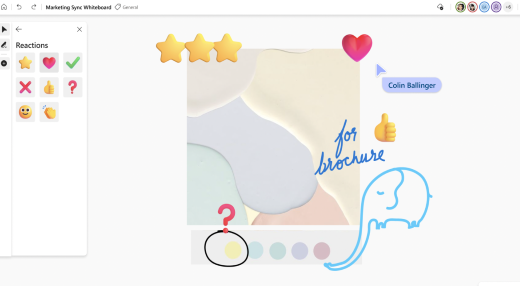
Insertar reacciones
Para agregar una reacción:
- Selecciona el botón Crear en la barra de herramientas de la izquierda y, a continuación, selecciona Formas.
- Elija una de las ocho reacciones, como pulgar arriba, corazón, casilla o cara sonriente.
- Pulse o haga clic donde quiera agregar la reacción en el lienzo.
Seleccionar, mover y cambiar el tamaño de formas y reacciones
- Para mover objetos, cuando el modo de pintura con el dedo está deshabilitado, puede seleccionar con el dedo para mover fácilmente los objetos por el lienzo.
- Para seleccionar el contenido, puede usar el dedo o un lápiz, o usar la herramienta Selección de lazo de la barra de herramientas de entrada de lápiz para seleccionar varios objetos a la vez.
- Con Selección de lazo activada, use el lápiz para rodear el contenido que quiere seleccionar. Cuando el modo de pintura con el dedo está habilitado para dispositivos pasivos o que no estén basados en lápices, también puede activar la Selección de lazo para usar el dedo para rodear contenido y seleccionarlo.
- Si el lápiz activo tiene un botón de menú contextual, mantenga presionado este botón para cambiar temporalmente al modo Selección de lazo y rodear el contenido que se va seleccionar.
- Cuando haya seleccionado contenido, muévalo con el dedo o con el lápiz. Puede usar dos dedos para reducir o ampliar el tamaño de la selección.
Usar ajuste de objetos
El ajuste de objetos le ayuda a alinear su contenido al proporcionar una entrada visual. Se mostrará una línea al mover un objeto (como una nota o una imagen rápida) a otro objeto.