
Los mejores y más inclusivos planes y decisiones se toman cuando todos contribuyen.
Puede ser difícil idear una nueva estrategia o cambiar de dirección, pero Microsoft Whiteboard proporciona una estructura ligera sobre un lienzo infinito creado para la colaboración. Ahora, todos pueden contribuir antes, durante e incluso después de una reunión de planeación.
Características clave:
- Plantillas para organizar y crear estrategias, como el análisis de coste/beneficio, el establecimiento de objetivos y el análisis DAFO
- Opciones de notas rápidas coloridas para organizar ideas
- Tintas y formas inteligentes para ayudar a visualizar las soluciones
- Reacciones para permitir que todos contribuyan y voten
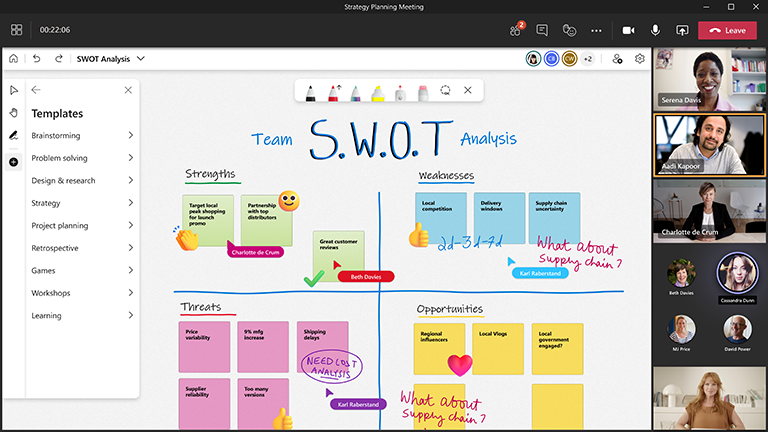
Preparar el tablero
- Reflexione sobre sus principales interlocutores y sobre el resultado que quiere conseguir.
- Programe una reunión en Microsoft Teams.
- Vaya a la reunión de Teams y seleccione Whiteboard en la lista de la parte superior de la reunión. También puede hacerlo creando una pizarra y compartiendo el vínculo en la Windows App de Whiteboard o en el explorador en whiteboard.office.com.
- En el panel de creación, seleccioneEstrategia deplantillas> y, a continuación, elija una plantilla.
- Personalice la plantilla para que se ajuste a sus objetivos para la sesión. Es posible que desee utilizar colores específicos o reacciones como leyenda, por ejemplo.
- Comparta el tablero si otros usuarios le ayudan a prepararse.
Durante la sesión
- Una vez iniciada la reunión, comparta la pizarra desde la bandeja Compartir o envíe un vínculo a la pizarra desde la aplicación Whiteboard o desde whiteboard.office.com.
- Presente el objetivo de la sesión y dé a todos unos minutos para que exploren el tablero con usted.
- Establezca reglas básicas con el equipo sobre lo que significan los diferentes colores y reacciones para esta sesión en particular.
- Inicie su sesión de planificación, fomentando la participación a través de Teams y directamente en la pizarra.
- Use la característica "Levantar la mano" de Teams para organizar el orden en que hablarán los participantes.
- Vigile el tiempo para asegurarse de que podrá cubrir todo.
Después de la sesión
- Envíe un mensaje a los asistentes con el vínculo a la pizarra para que todos tengan acceso o recuérdeles que se puede acceder al panel en sus propios selectores de pizarra de Whiteboard.
- Exporte una imagen PNG del panel desde el menú Configuración para compartir un resumen de los hallazgos con cualquier persona fuera del equipo.
- ¡Ponga su plan en acción!
Vea también
Eche un vistazo a nuestras otras guías de Whiteboard para obtener más información.