

Resumen
En este artículo se explica cómo usar alarmas y temporizadores en la aplicación Reloj en Windows 11 y se explica cómo crear y responder a alarmas y temporizadores.
Seleccione Inicio
 y seleccione Reloj en la lista de aplicaciones o escriba Reloj en el cuadro de búsqueda.
Seleccione Temporizador o Alarma.
- Si selecciona Temporizador, hay cuatro temporizadores preestablecidos que puede usar. Si desea crear un nuevo temporizador, seleccione
 .
. - Si selecciona Alarma, hay una alarma preestablecida que puede usar. Si quieres crear una nueva alarma, selecciona .
- Si selecciona Temporizador, hay cuatro temporizadores preestablecidos que puede usar. Si desea crear un nuevo temporizador, seleccione
Las alarmas y los temporizadores funcionan incluso si la aplicación está cerrada o si el dispositivo está bloqueado. Si ves una advertencia de que las notificaciones solo muestran si el dispositivo está activo, asegúrate de que el dispositivo no vaya a suspensión (ve aConfiguración de >Inicio>,Inicio/Apagado&
 > batería
  y, a continuación, selecciona Pantalla y suspensión para ajustar la configuración de suspensión del dispositivo).
Mantén tu portátil o tablet enchufados y asegúrate de que el volumen del dispositivo sea lo suficientemente alto como para oír la alarma o el temporizador.
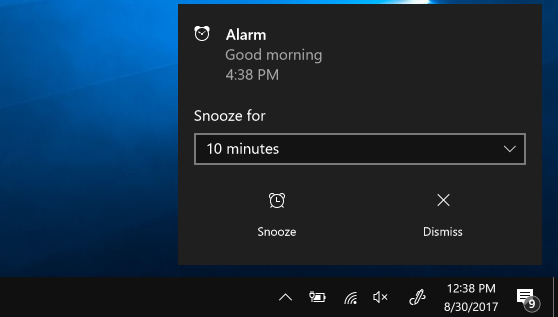
Para responder a una alarma, seleccione Posponer o Descartar la alarma para detenerla por completo.
Si necesita cambiar la zona horaria del reloj, vaya a Configuración
> dehora & idioma >Fecha & hora. Puede establecer la zona horaria automáticamente en Activado o Desactivado y utilizar el menú desplegable en Zona horaria para elegir su zona horaria preferida manualmente.
