

Resumen
La aplicación Centro de opiniones le permite informar a Microsoft sobre cualquier problema que surja al usar dispositivos Windows. También puedes enviar sugerencias para ayudarnos a mejorar tu experiencia con Windows.
Enviar una sugerencia o informar de un problema puede ser tan fácil como buscar comentarios similares a los suyos y votar a favor de ellos o agregar su experiencia. Sin embargo, si no encuentra comentarios como los suyos, puede agregar nuevos comentarios. Incluso puede adjuntar capturas de pantalla o grabar el proceso que condujo al problema para ayudarnos a ver lo que está experimentando.
Cuándo usar Centro de opiniones y cuándo soporte técnico
Use la siguiente tabla para elegir la opción correcta:
| Escenario | Use esta opción |
|---|---|
| Quieres informar de un error, problema o comportamiento inesperado | Centro de opiniones |
| Tiene una idea o sugerencia para mejorar Windows | Centro de opiniones |
| Desea votar a favor o realizar un seguimiento de un problema existente | Centro de opiniones |
| Necesita ayuda para solucionar un problema en este momento | Aplicación Obtener ayuda o Soporte técnico de Microsoft |
| Necesita asistencia directa, solución de problemas o soporte guiado | Soporte técnico de Microsoft |
Recomendación
El Centro de opiniones es para informes y comentarios sobre productos, no para obtener ayuda inmediata.
Abrir la aplicación Centro de opiniones
Para abrir la aplicación Centro de opiniones, siga uno de estos procedimientos o seleccione el vínculo Abrir centro de opiniones siguiente:
Selecciona Inicio
 , introduce Feedback Hub en la barra de búsqueda y selecciona la aplicación
  Centro de opiniones de la lista. Esto inicia la página principal de la aplicación Centro de opiniones.
Presione la tecla
+ del logotipo de WindowsF.Recomendación
Si encuentras un problema en tu dispositivo Windows, al presionar la tecla
+ del logotipo de WindowsF, se realiza una captura de pantalla, se abre la aplicación Centro de opiniones y se carga automáticamente la captura de pantalla en la pestaña Comentarios. Sigue las instrucciones en pantalla para detallar el problema que has encontrado.
Conozca la página principal de la aplicación Centro de opiniones
Al abrir la aplicación Centro de opiniones desde el menú Inicio, verás la página principal. Esto es lo que podrás encontrar allí:
Una barra de búsqueda, con el texto predeterminado Buscar comentarios.
Los botones Informar de un problema y Sugerir una característica , que te llevan a la pestaña Comentarios , donde puedes ver si alguien ya ha enviado el mismo informe y votar a favor o enviar un nuevo informe.
La pestaña Comentarios contiene Todos los comentarios, Mis comentarios y Borradores:
- Todos los comentarios : muestra los comentarios de otros clientes.
- Mis comentarios : muestra los comentarios que ha creado o en los que ha participado.
- Borradores : muestra los comentarios que ha iniciado pero que aún no ha completado.
Nota
- Si no ha iniciado sesión en su cuenta de Microsoft, solo podrá agregar nuevos comentarios; No podrá buscar comentarios existentes ni ver el estado de los comentarios que podría haber enviado anteriormente.
- Si necesitas informar sobre un problema que requiera una respuesta inmediata o directa, usa la aplicación Obtener ayuda o ve a support.microsoft.com.
Buscar comentarios existentes
Selecciona Inicio
, introduce Feedback Hub en la barra de búsqueda y selecciona la aplicación Centro de opiniones de la lista.Si aún no lo ha hecho, inicie sesión en su cuenta de Microsoft para aprovechar todas las funciones de la aplicación Centro de opiniones. Si prefiere no iniciar sesión, aún puede enviar comentarios. Consulte Agregar comentarios para obtener información sobre cómo hacerlo.
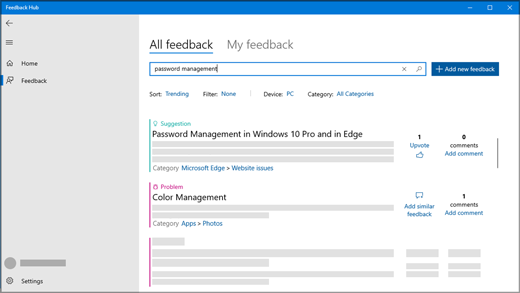
En la barra de búsqueda situada en la parte superior de la página principal de la aplicación Centro de opiniones, escriba su problema o sugerencia y, a continuación, seleccione el icono
 de búsqueda situado en el extremo derecho de la barra de búsqueda.
En los resultados de búsqueda, busca comentarios similares al tuyo. Cuando más específico sea el criterio de búsqueda, más oportunidades tendrás de que se muestren comentarios como el tuyo.
- Si encuentras una sugerencia similar a la tuya, selecciona Votar a favor.
- Si encuentras un problema similar al tuyo, puedes votar a favor o seleccionar Enviar comentarios similares y seguir las instrucciones en pantalla para agregar tu propia experiencia, empezando por el paso 4.
- Si no encuentras ningún comentario o una buena coincidencia con los tuyos, selecciona el botón Enviar nuevo comentario a la derecha de la barra de búsqueda y agrega el tuyo propio.
Agregar comentarios
Nota
Estas son algunas pautas para obtener buenos comentarios
- Haga que el título sea conciso y descriptivo. Esto ayudará a otros usuarios a encontrar sus comentarios y votar a favor de ellos.
- Envíe un pensamiento por comentario.
- La información sobre el dispositivo, el sistema operativo y las aplicaciones se incluye automáticamente en cada comentario notificado.
Paso 1. Escriba sus comentarios
- Selecciona Comentarios en el menú. En el cuadro Resumir sus comentarios , proporcione un título conciso y descriptivo para el problema o la sugerencia.
- En el cuadro Explicar con más detalle (opcional), puedes darnos información más específica, como cómo surgió el problema.
- Seleccione Siguiente.
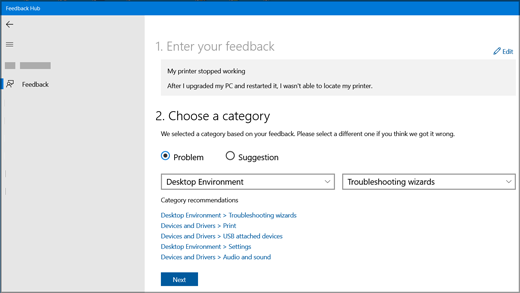
Paso 2. Elige una categoría
En Elegir una categoría, seleccione si se trata de un problema o una sugerencia.
Compruebe que los campos de categoría y subcategoría reflejan correctamente el problema. Se rellena automáticamente la categoría y la subcategoría en función de tu título, pero puedes cambiarlos si es necesario.
Nota
Por ejemplo, si la impresora deja de funcionar, elegiría Dispositivos y controladores y, después, Imprimir como subcategoría.
Seleccione Siguiente.
Paso 3. Buscar comentarios similares
En Buscar comentarios similares:
- Si ves comentarios similares a los tuyos, selecciónalos y, luego, selecciona Vincular a, Crear nuevo error o Permitir la evaluación de la clasificación de comentarios. Si no estás seguro de cuál elegir, selecciona Permitir la evaluación de comentarios.
- Si no aparece nada, selecciona Crear nuevo error en Nuevos comentarios.
Seleccione Siguiente.
Paso 4. Agregar más detalles
Si sus comentarios son una sugerencia, irá directamente a datos adjuntos (opcional).
Si sus comentarios son un problema:
En Agregar más detalles, selecciona Considerar esto como un problema de bloqueo si crees que el problema merece una atención más urgente.
Luego, en ¿Cuál de las siguientes opciones describe mejor su problema?, seleccione el elemento que mejor describa el problema.
Nota
Dependiendo de la categoría y subcategoría que seleccionó anteriormente, puede haber más preguntas.
Datos adjuntos (opcional)
En Datos adjuntos (opcional), puede seleccionar una de las siguientes opciones: Adjuntar una captura de pantalla, Adjuntar un archivo o Volver a crear mi problema o Registrar mi sugerencia.
Volver a crear mi problema
Para recrear el problema mediante la captura de pantalla:
- Seleccione Recrear mi problema para registrar el problema que ha encontrado para que podamos ver qué sucedió.
- Junto a Incluir datos sobre, elija los tipos de datos que desea enviar y seleccione Incluir capturas de pantalla de cada paso si desea enviar capturas de pantalla. A continuación, seleccione Iniciar grabación.
- Realiza los pasos que condujeron al problema.
- Cuando hayas completado los pasos, selecciona Detener grabación.
Registrar mi sugerencia
Para grabar su sugerencia mediante una captura de pantalla:
Seleccione Grabar mi sugerencia y, a continuación, seleccione Iniciar grabación.
Siga los pasos relacionados con su sugerencia.
Cuando hayas completado los pasos, selecciona Detener grabación.
Nota
- Puede cerrar el Centro de opiniones si es necesario y la grabación continuará.
- Aunque la grabación es opcional, es una buena manera de ayudar a Microsoft a determinar la causa del problema o visualizar la sugerencia.
Adjuntar una captura de pantalla
Para enviar una captura de pantalla que ayude a mostrar el problema o la sugerencia:
Vaya al lugar donde se muestra el problema o la sugerencia en la pantalla y, a continuación, presione la tecla + del logotipo de WindowsImpr Pant (Imprimir pantalla) para realizar una captura de pantalla.
Seleccione Adjuntar una captura de pantalla>Elija una captura de pantalla, vaya a la carpeta Imágenes > , seleccione las capturas de pantalla que desea enviar y, a continuación, seleccione Abrir.
Recomendación
Al presionar la tecla
+ del logotipo de Windows,F se realiza una captura de pantalla, se abre la aplicación Centro de opiniones y se carga automáticamente la captura de pantalla en la pestaña Comentarios. Sigue las instrucciones en pantalla para detallar el problema que has encontrado.
Adjuntar un archivo
Para enviar datos adjuntos relacionados con el problema o sugerencia:
- Seleccione Adjuntar un archivo, seleccione el archivo que quiere adjuntar y, a continuación, haga clic en Abrir.
Envíe su problema o sugerencia
- Seleccione Guardar una copia local de los diagnósticos y datos adjuntos creados al enviar comentarios si desea una copia para su propia referencia.
- En función de la configuración de telemetría, es posible que vea una casilla que indica Estoy de acuerdo con el envío de archivos adjuntos y diagnósticos a Microsoft junto con mis comentarios. Si es así, asegúrate de comprobarlo.
- Seleccione Enviar.
Hacer más como Windows Insider
El Centro de opiniones es aún más eficaz cuando es miembro del programa Windows Insider, donde puede probar las próximas características de Windows, obtener sugerencias de la comunidad global de Insider y mucho más.
Como Windows Insider, usa la aplicación Centro de opiniones para:
- Lee anuncios sobre las compilaciones de Windows Insider y el progreso en futuras versiones de Windows.
- Participe en tareas diseñadas para ayudar a probar nuevas características de Windows.
- Desbloquea logros basados en proporcionar comentarios y completar tareas.
Para obtener más información sobre el programa Windows Insider y cómo puede unirse, visite el sitio de Windows Insider .