Resumen
Windows utiliza la Optimización de distribución, un descargador basado en la nube, para descargar las Novedades de Windows, las aplicaciones de Store y otros productos de Microsoft. Para obtener estos archivos en tu PC de manera rápida y fiable, Optimización de distribución identifica el mejor origen para la descarga y optimiza dinámicamente el ancho de banda que usa el PC en el proceso.
Como siempre, tú decides si quieres que Optimización de distribución comparta partes de descargas entre tu PC y otros en tu red local o en Internet. Y ahora, nuevas características te permiten ver las descargas de tu PC y tu actividad de carga, controlar el uso de ancho de banda y mucho más.
Elegir opciones de uso compartido de la red para Optimización de distribución
La Optimización de distribución de Windows te ayuda a obtener actualizaciones y aplicaciones de forma rápida y confiable. Estas descargas proceden de Microsoft, así como de otros equipos de la red local o de Internet, y es posible que tu PC las comparta con otros equipos.
Selecciona el botón Inicio
 y luego Configuración
 >: Windows UpdateOpciones
 >avanzadas>y Optimización de distribución.
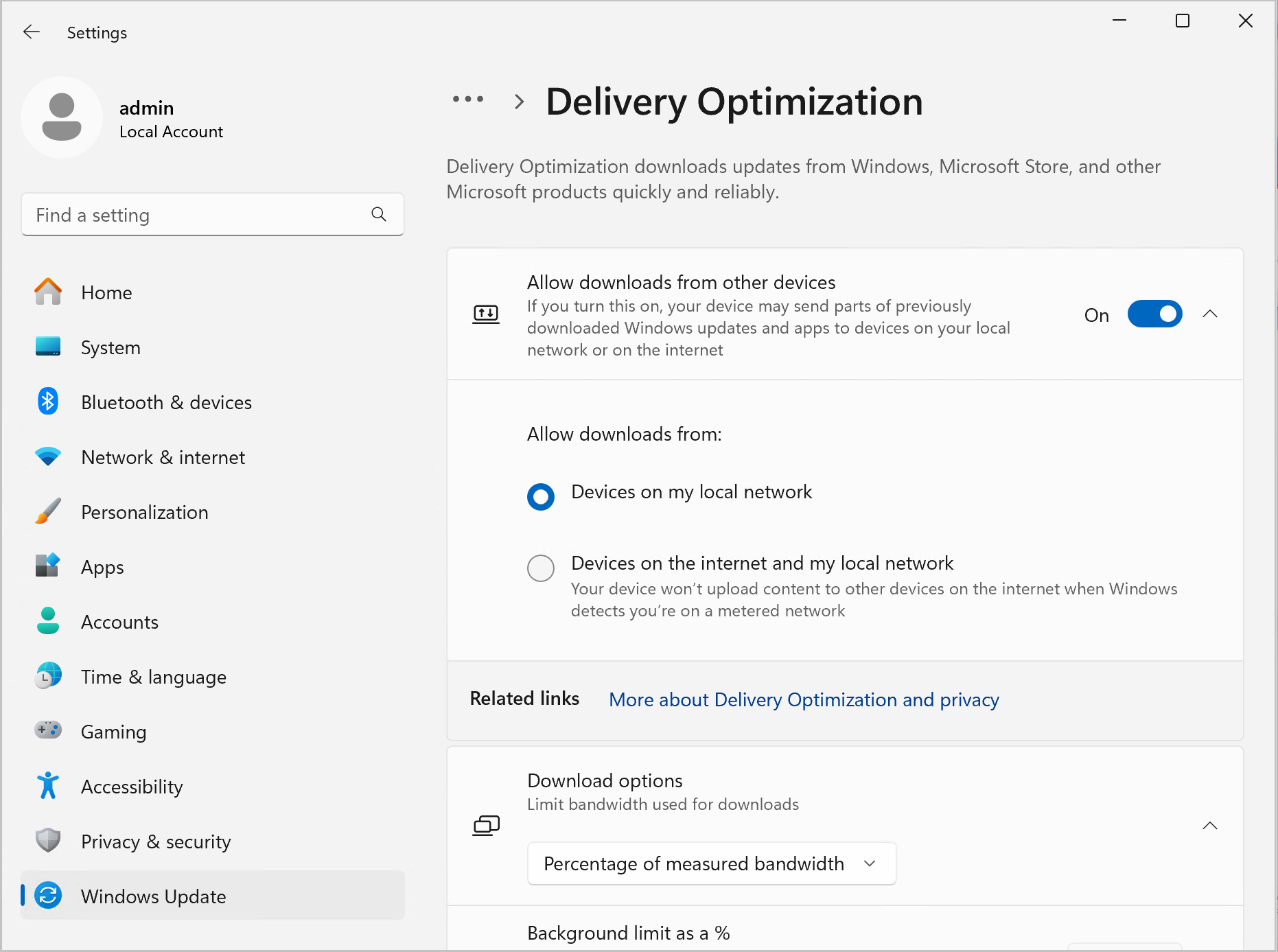
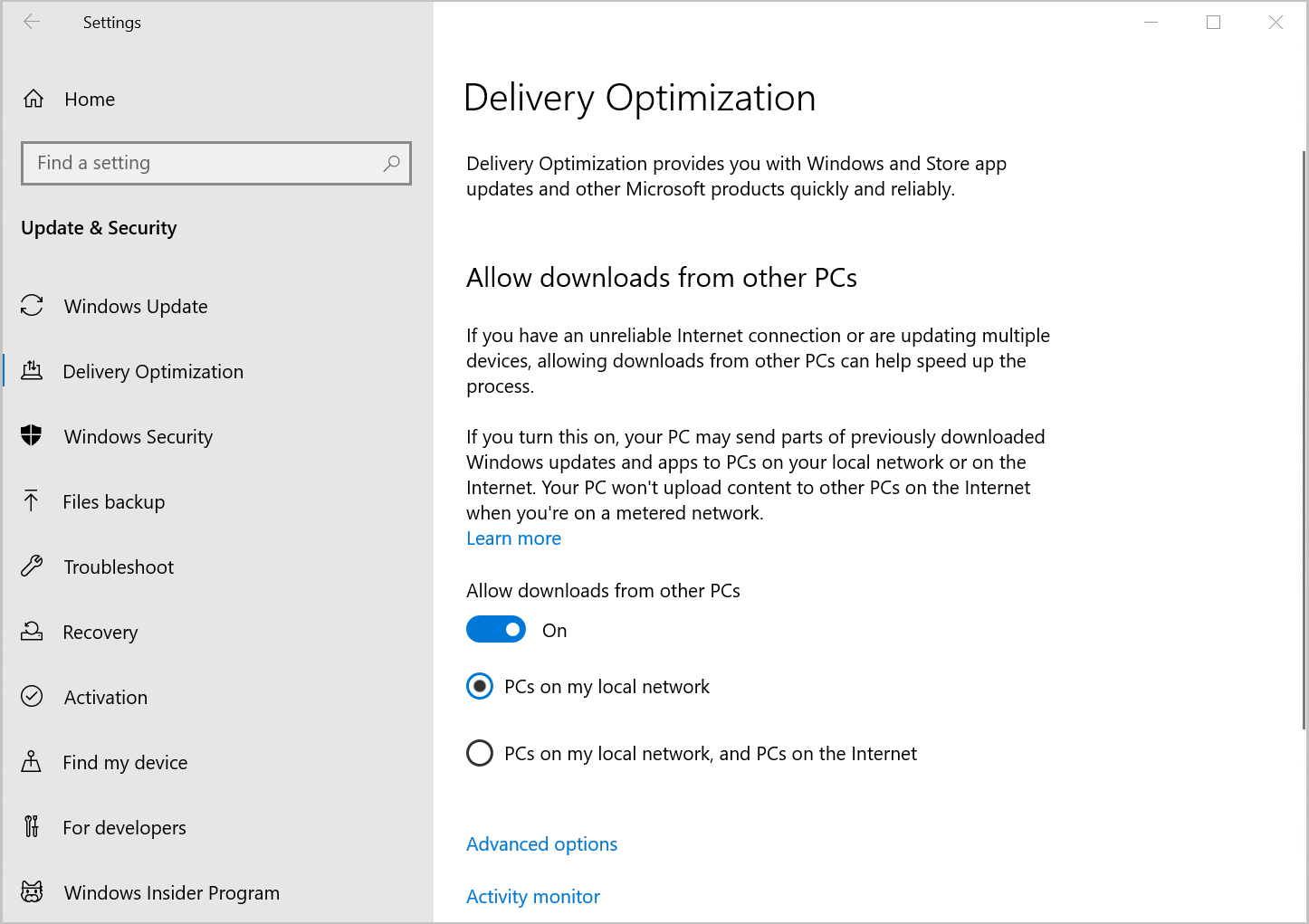
Elige si quieres permitir descargas desde otros dispositivos. Cuando esta opción se establece en Activado, también puede elegir los tipos de dispositivos desde los que desea permitir las descargas. Puedes elegir permitir las descargas desde cualquiera de las siguientes opciones:
- Dispositivos en mi red local
- Dispositivos en Internet y mi red local
Obtener las estadísticas con el monitor de actividad
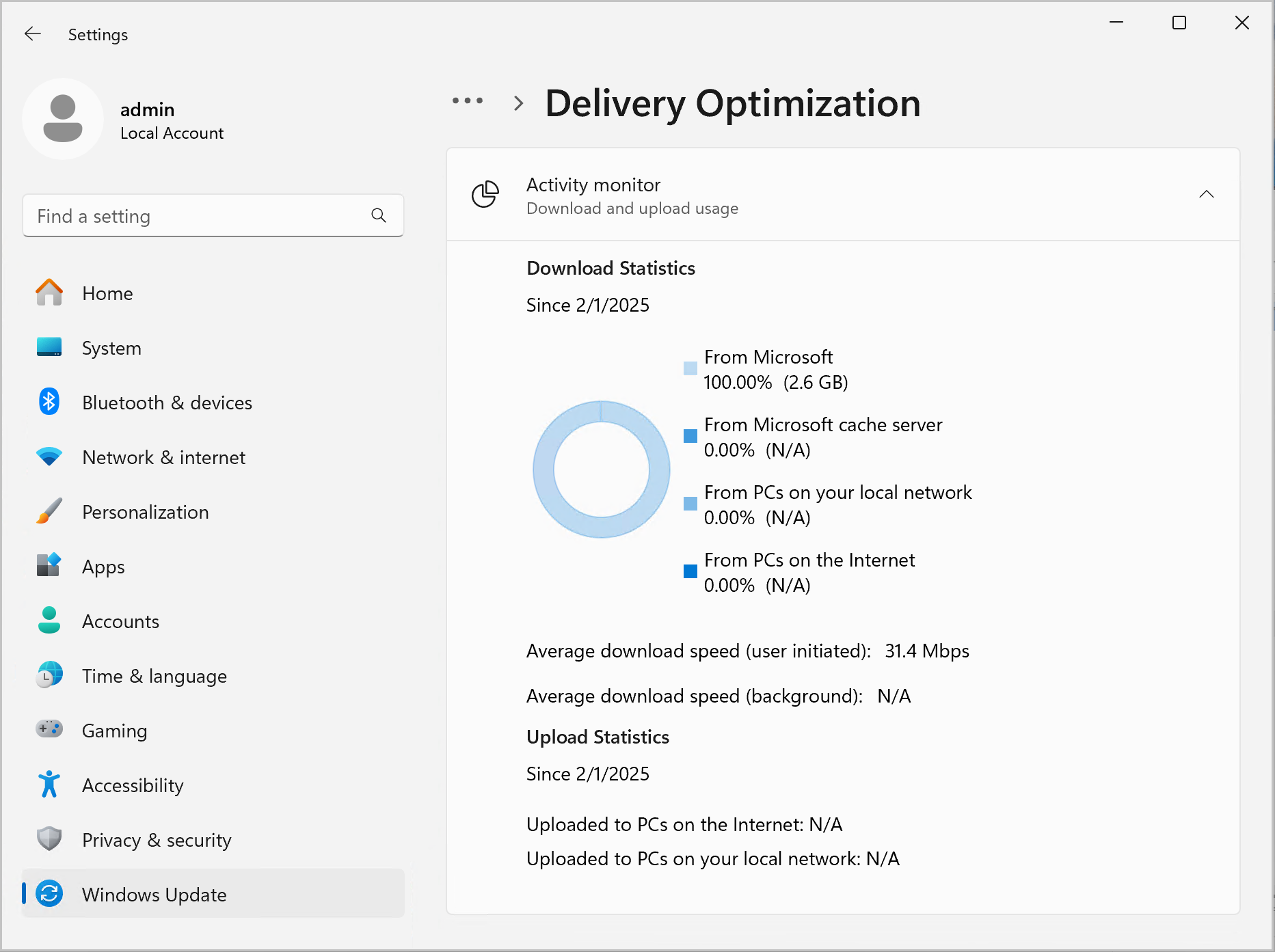
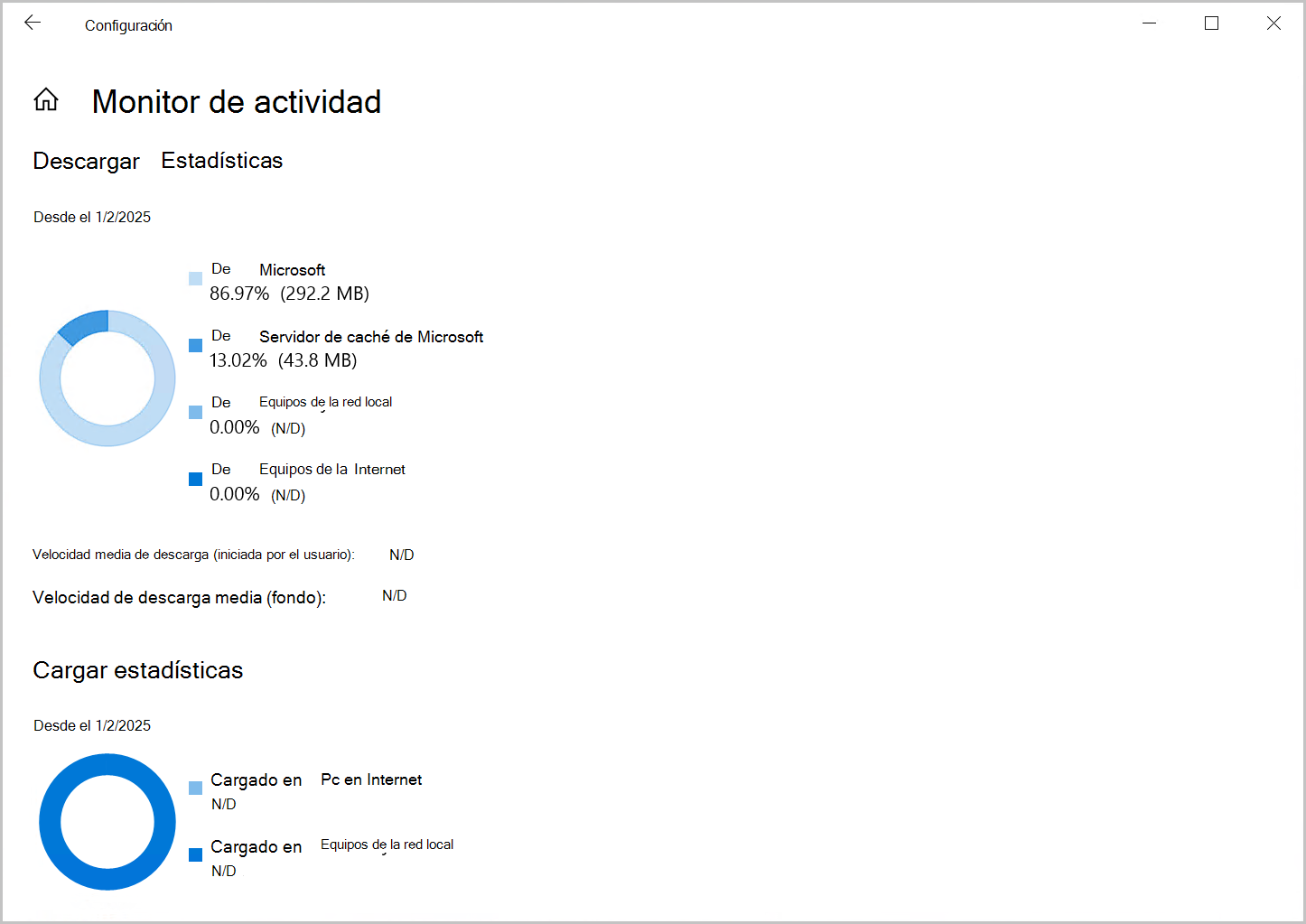
Descubra lo que obtiene de otros equipos y lo que contribuye su equipo con el monitor de actividad. Verás un desglose de las descargas por origen, la velocidad media y las estadísticas de carga, todo ello del mes actual. Incluso le diremos cuánto impulso está recibiendo su PC de otras PC en Internet.
Para revisar las últimas estadísticas, selecciona el botón >InicioConfiguración >:Windows UpdateOpciones>avanzadas> Optimización >de distribuciónMonitor de actividad.
Establecer límites de ancho de banda
Optimización de distribución está diseñada para ajustar automáticamente la cantidad de ancho de banda de red que se usa para cargar y descargar actualizaciones, aplicaciones de la Tienda y otros productos de Microsoft. Sin embargo, si te preocupa el uso de datos o quieres asegurarte de que otros dispositivos domésticos tengan el ancho de banda que necesitan, puedes limitar el ancho de banda usado para las descargas y cargas de la Optimización de distribución. También hay una opción para establecer un límite de carga mensual. Te mostraremos la cantidad de datos que ha actualizado tu PC hasta el momento y cuántos quedan.
Nota
Los límites de ancho de banda solo se aplican a la Optimización de distribución para las descargas automáticas de actualizaciones. Si inicias manualmente una descarga (por ejemplo, actualizando Windows en Configuración>:Windows Update o descargando una aplicación de la Microsoft Store), no se aplican los límites de ancho de banda que establezcas.
Para establecer límites de ancho de banda para las descargas:
Selecciona el botón >Inicio
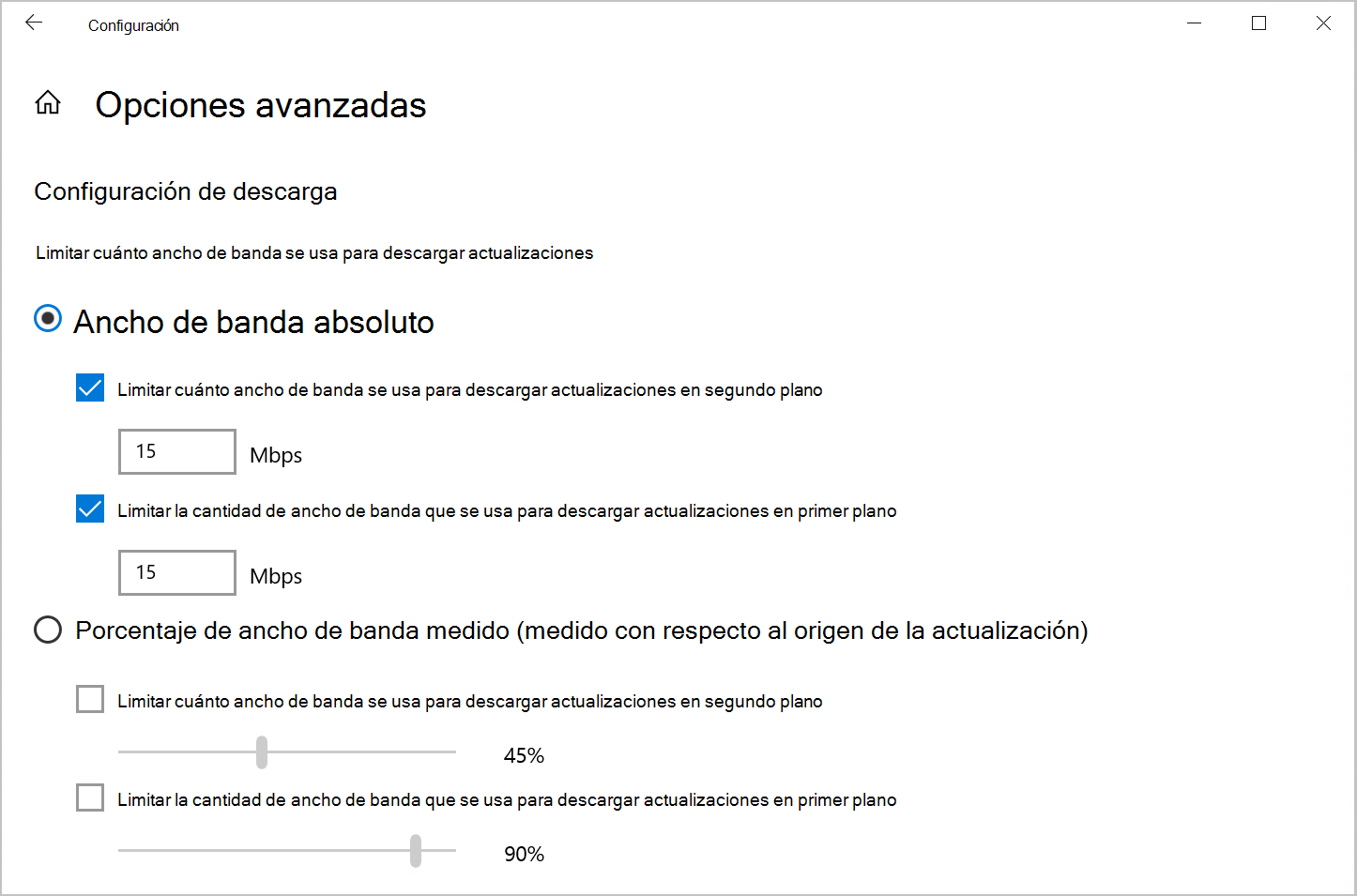
Configuración>:Windows UpdateOpciones>avanzadas>Optimización de distribución.En las opciones de descarga, elija Limitar el ancho de banda usado para las descargas por:
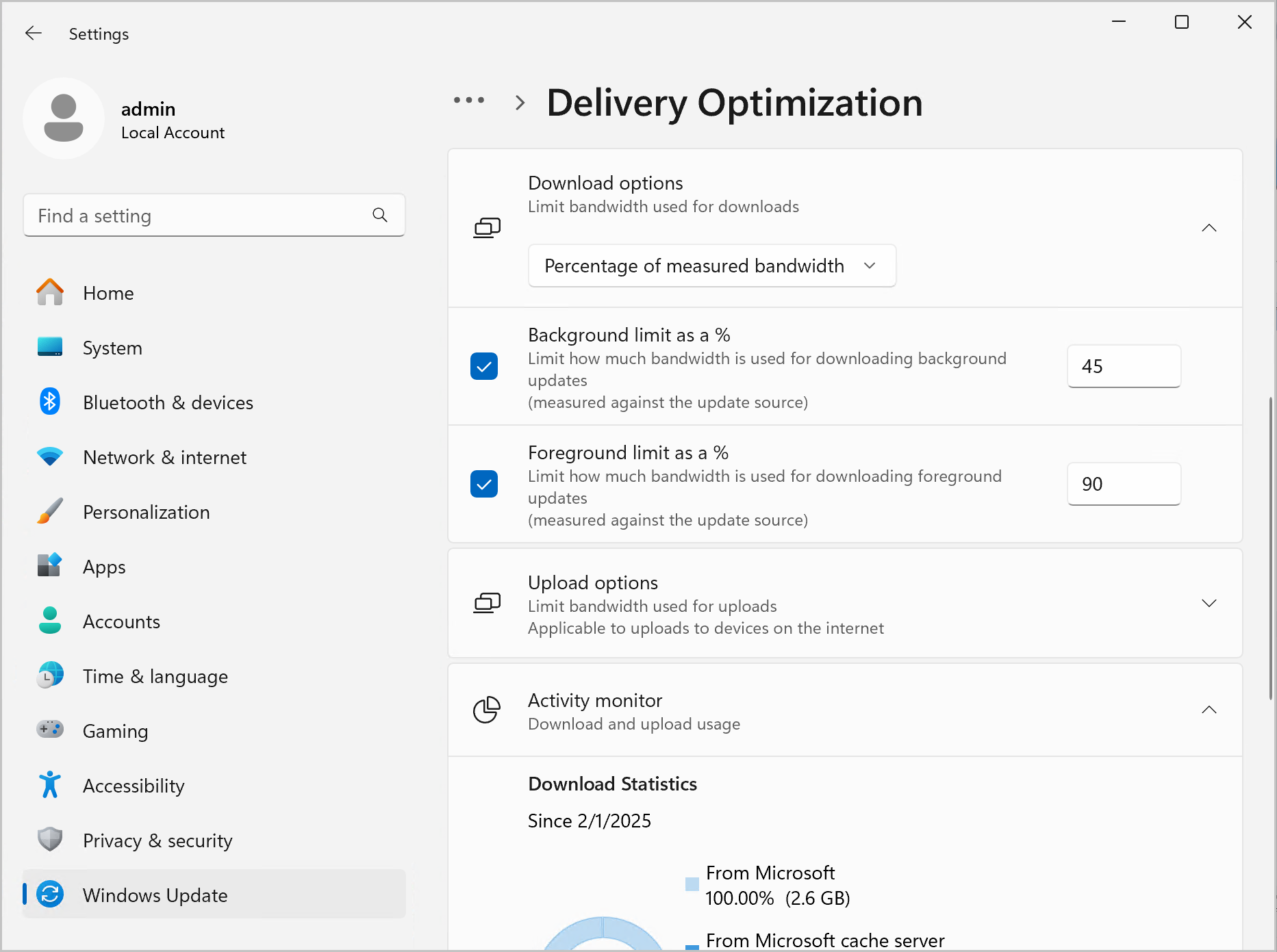
- Límite absoluto de ancho de banda: seleccione establecer el límite para descargar en segundo plano, en primer plano o en ambos. Escriba la cantidad máxima de ancho de banda que se va a usar en Mbps.
- Porcentaje de ancho de banda medido: Elija establecer el límite de descargas en segundo plano, en primer plano o en ambos. A continuación, establezca el porcentaje del ancho de banda disponible usado para las descargas. Los valores más bajos usan menos ancho de banda, pero hacen que las actualizaciones se entreguen más lentamente.
Para establecer límites de ancho de banda para las cargas:
Selecciona el botón >Inicio
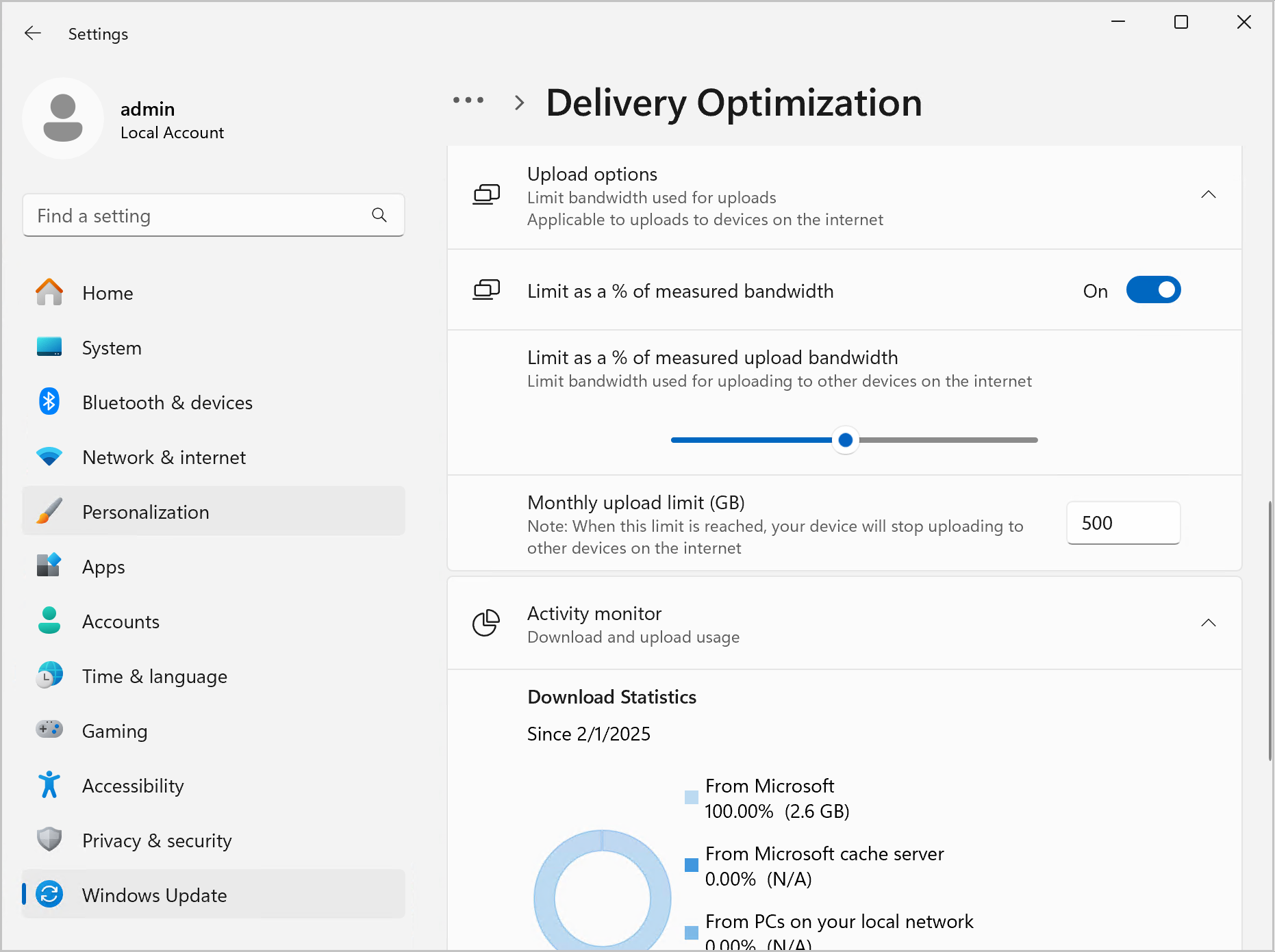
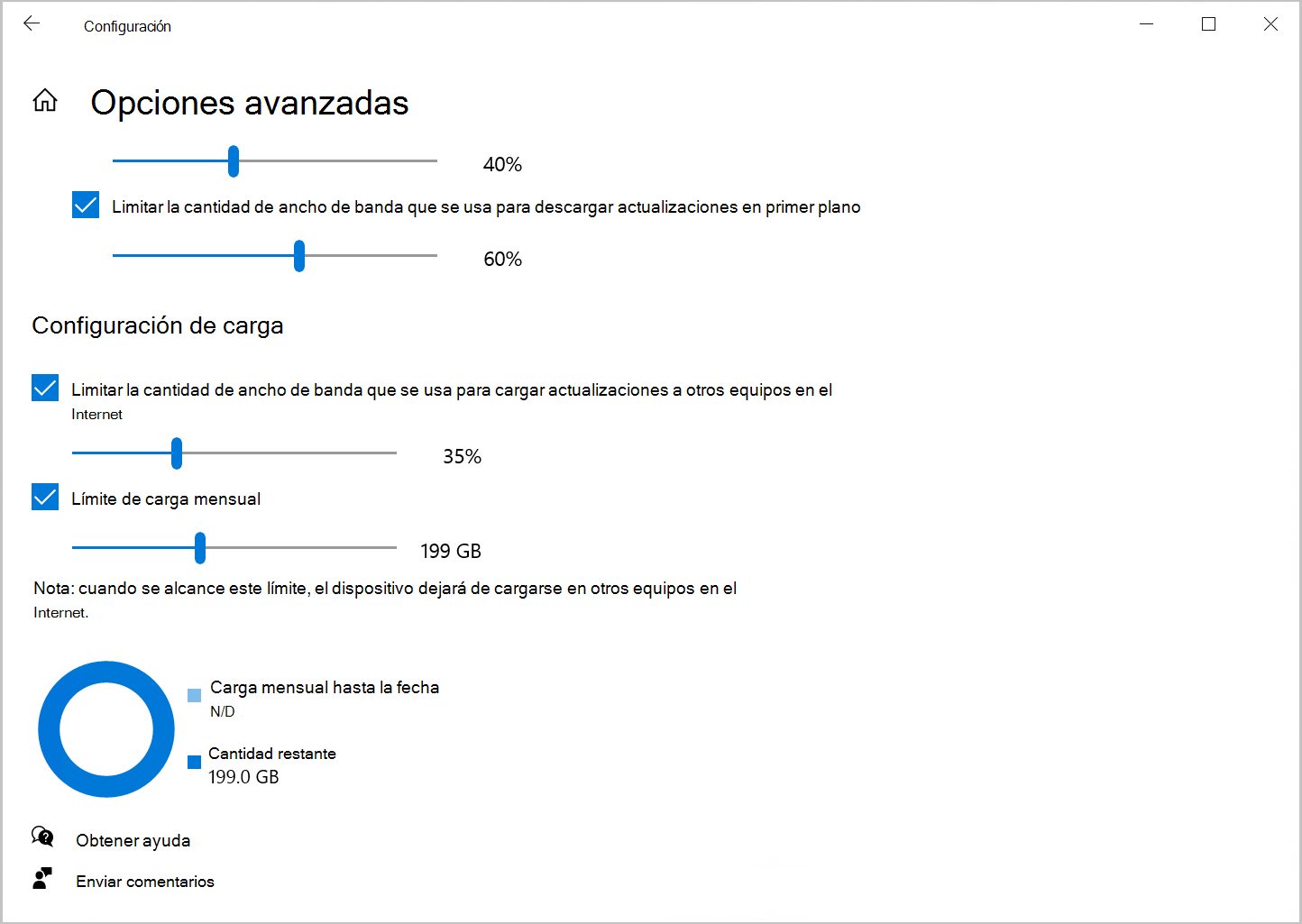
Configuración>:Windows UpdateOpciones>avanzadas>Optimización de distribución.En las opciones de carga, puedes limitar el porcentaje de ancho de banda usado para cargar actualizaciones y establecer un límite máximo de carga mensual. Estas configuraciones pueden usarse conjuntamente para limitar el ancho de banda y la cantidad máxima de datos permitida al mes.
- Selecciona un porcentaje para la opción Optimización de distribución con el fin de limitar la cantidad de ancho de banda que se usa para cargar actualizaciones a otros dispositivos en Internet.
- Selecciona un límite de carga mensual entre 1 y 500 GB.
¿Por qué no puedo desactivar la optimización de distribución?
Novedades de Windows Update, Microsoft Store y otro contenido de Microsoft provienen de la Optimización de distribución. Esto reduce el tiempo y el ancho de banda necesarios para obtener actualizaciones. Desactivar la optimización de distribución no deshabilita la actualización, simplemente obliga a cada dispositivo a descargar sus actualizaciones directamente de Microsoft, en lugar de obtenerlas de un equipo local que las descargó previamente.
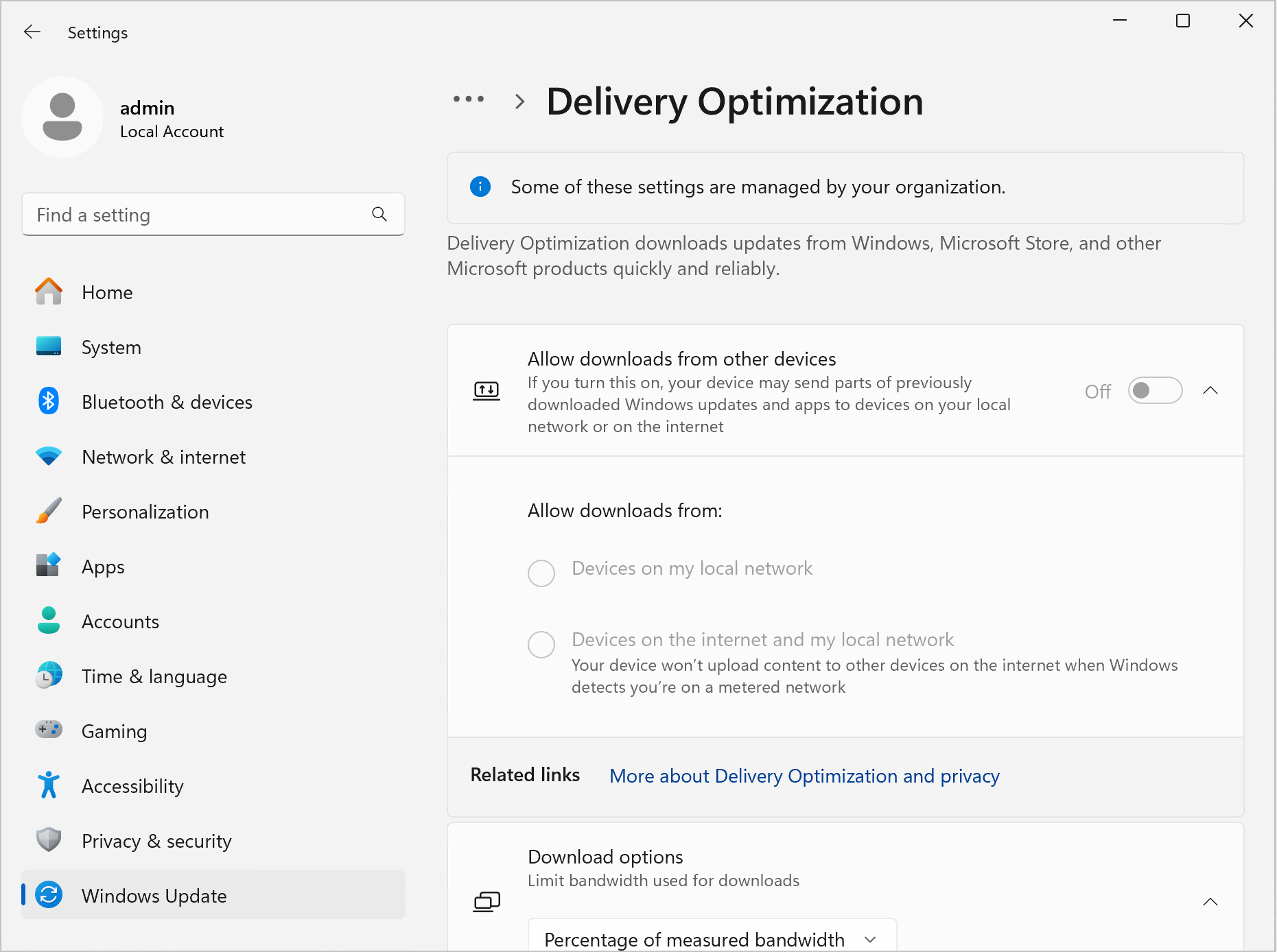
Si el botón de alternancia para desactivar la Optimización de distribución no está disponible, se debe a que tu dispositivo está administrado por tu organización y el administrador de TI requiere que la Optimización de distribución esté habilitada.
Selecciona el botón >Inicio
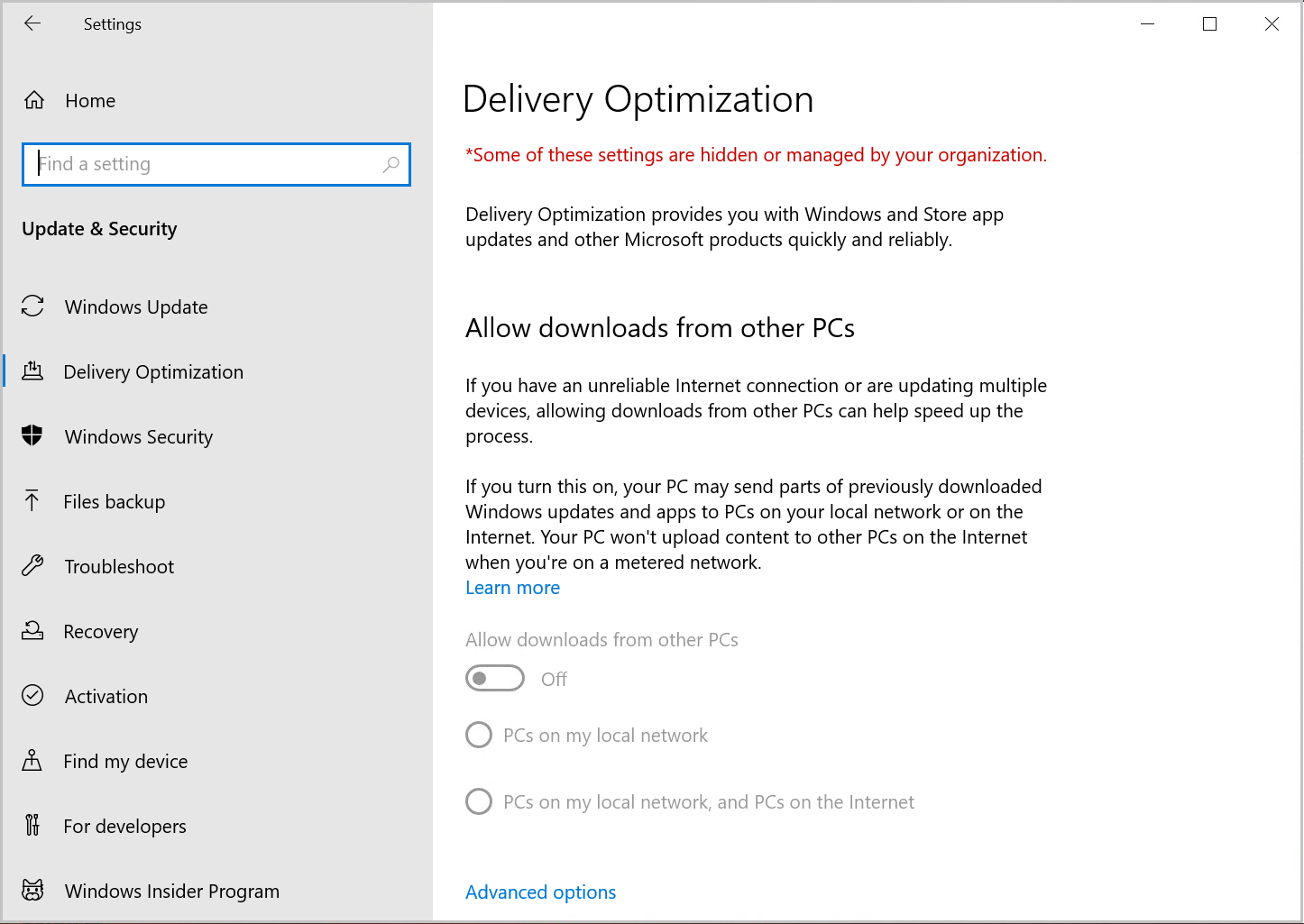
Configuración>:Windows UpdateOpciones>avanzadas>Optimización de distribución.Si el dispositivo está administrado, se mostrarán los siguientes elementos en la página de configuración de Optimización de distribución:
- Una nota en la parte superior de la página que indica que su organización administra algunas de estas opciones.
- La opción Permitir descargas desde otros equipos aparece atenuada. Otras opciones de Optimización de distribución también podrían estar atenuadas en función de la configuración que requiera su administrador de TI.
Borrar la memoria caché de Optimización de distribución
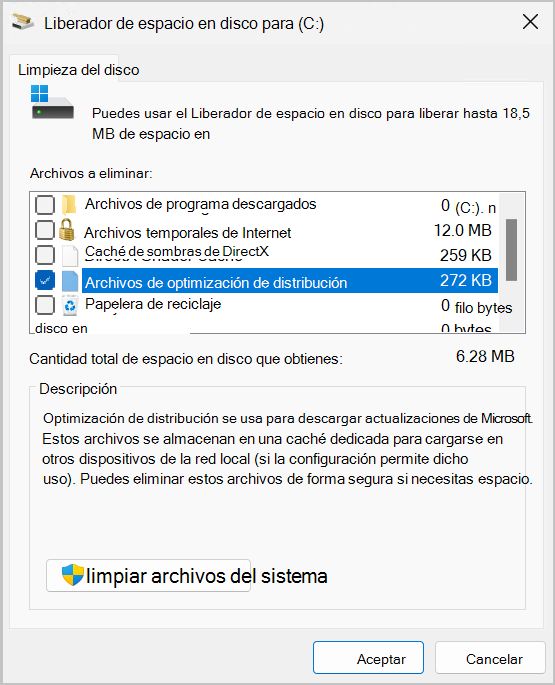
La Optimización de distribución de Windows borra su caché automáticamente. Los Files se quitan de la caché después de un breve período de tiempo o cuando su contenido ocupa demasiado espacio en disco. Sin embargo, si necesitas más espacio en disco en el PC, puedes borrar manualmente la caché.
- En la búsqueda
 de la barra de tareas, escriba liberador de espacio en disco. Selecciona la aplicación Liberador de espacio en disco de la lista de resultados.
 - En la pestaña Liberador de espacio en disco, activa la casilla Optimización de distribución Files.
- Seleccione Aceptar. En el cuadro de diálogo que aparece, seleccione Eliminar Files.