
Resumen
Si has instalado recientemente una actualización de Windows Update y la actualización está provocando errores u otros problemas en el dispositivo, desinstala la actualización para intentar resolver el problema.
Importante
Antes de desinstalar una actualización de seguridad, asegúrese de comprender los riesgos. Si usas Windows 11, prueba a reinstalar primero tu versión de Windows.
Desinstalar una actualización desde Configuración
Selecciona Inicio
 >Configuración
 >:Windows Update
 .
.En Más opciones, selecciona Historial de actualizaciones.
En Configuración relacionada, seleccione Desinstalar actualizaciones.
En la lista, selecciona la actualización que quieras quitar y, a continuación, selecciona Desinstalar.
Nota
Algunas actualizaciones no se pueden desinstalar.
Desinstalar una actualización de Windows RE
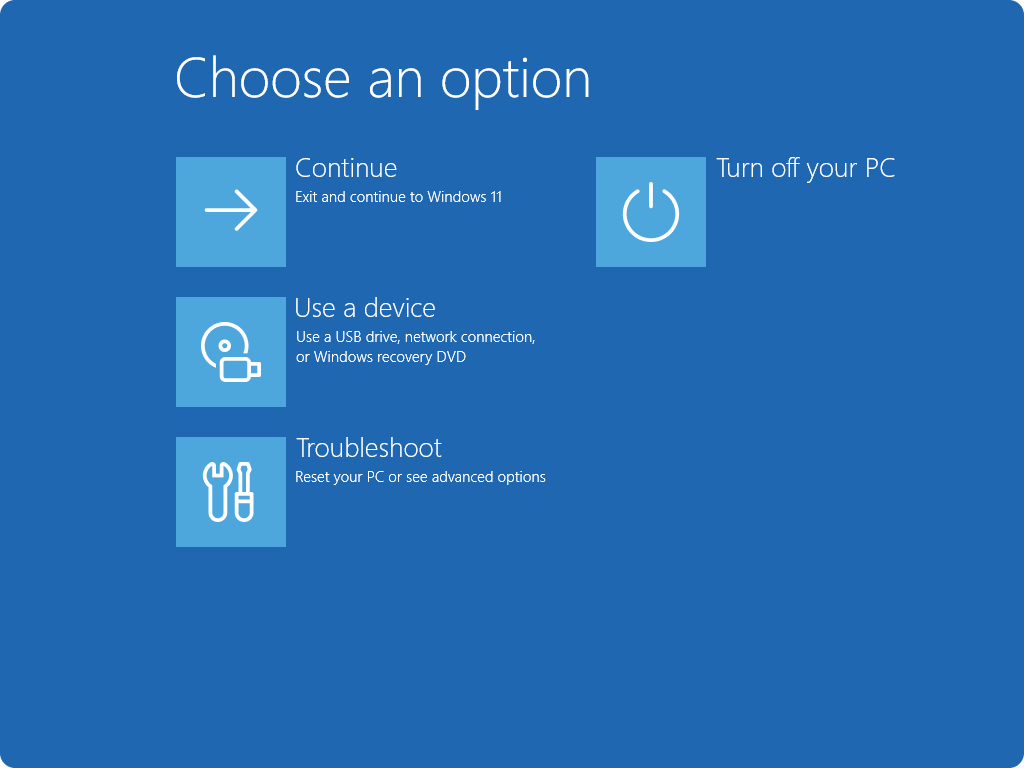
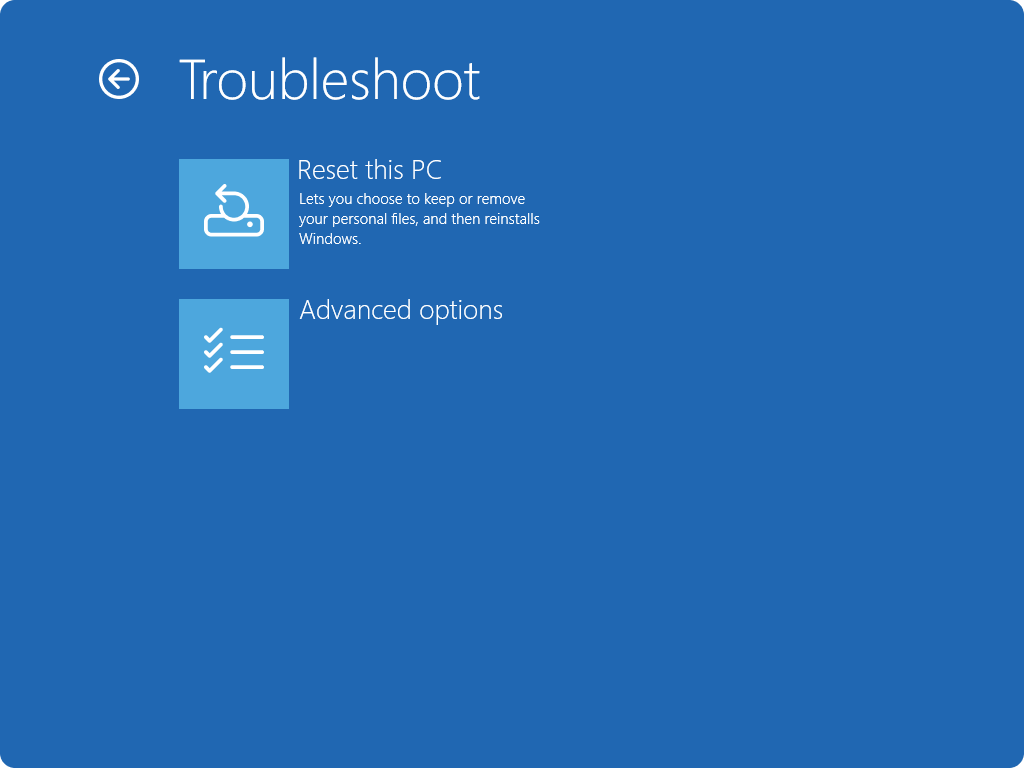
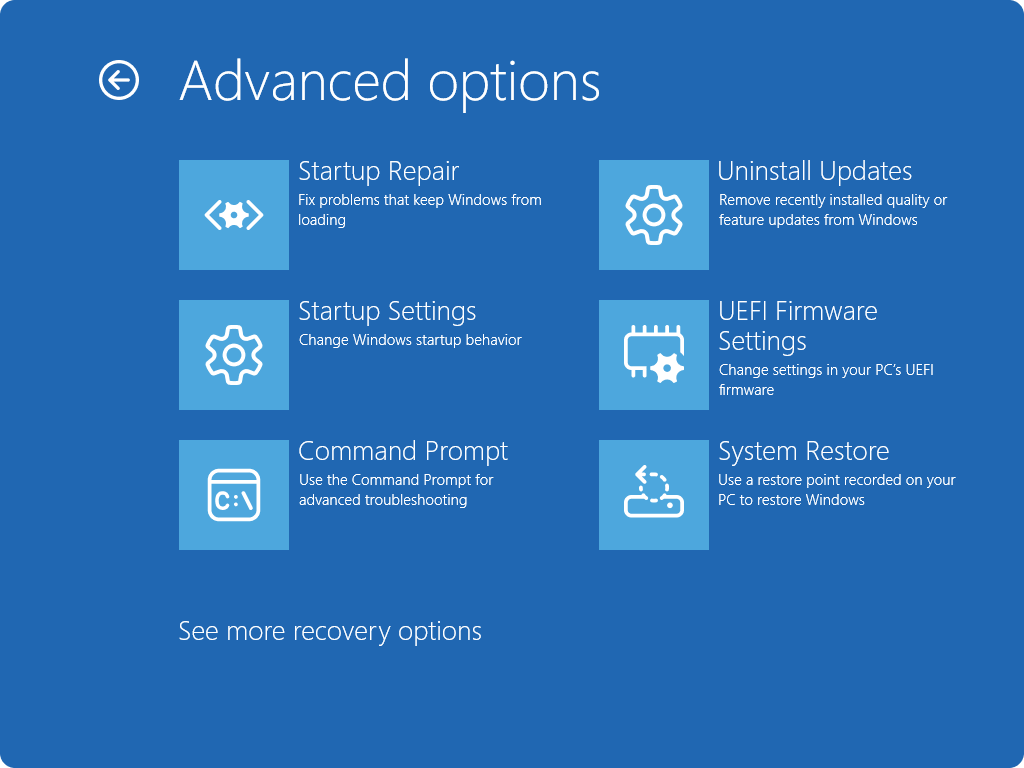
Si no puede acceder a Windows y desea desinstalar una actualización, puede hacerlo desde Windows RE. A continuación se muestran los pasos.
- Obtener acceso al Entorno de recuperación de Windows.
- Una vez en Windows RE, seleccione Solucionar> problemasOpciones avanzadas>Desinstalar Novedades.
- Selecciona Desinstalar la última actualización de calidad o Desinstalar la última actualización de calidad.
 > Windows Update.