

Resumen
Cuando usas un proveedor de almacenamiento en línea, como OneDrive para almacenar archivos solo en línea, algunas aplicaciones de Windows pueden descargar estos archivos automáticamente. Por ejemplo, una aplicación de reproductor de música, como el Reproductor de Windows Media, podría descargar los archivos de música solo en línea para reproducirlos.
Si una aplicación descarga archivos solo en línea, obtendrás una notificación que muestra desde dónde se descargan y cuántos se descargan, así como el progreso de la descarga.
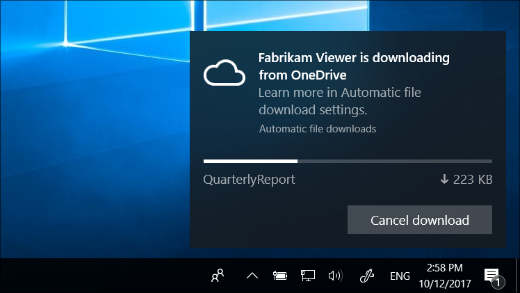
Cuando recibas estas notificaciones, realiza una de las siguientes acciones:
-
No hacer nada o descartar la notificación: Si se espera la descarga y todo está bien, deje que la notificación desaparezca por sí sola después de que finalice la descarga. O bien, selecciona la flecha
 en la esquina superior derecha de la notificación para moverla al centro de actividades.
- Cancelar la descarga: Para frenar una descarga que ya se ha iniciado, selecciona Cancelar descarga y, a continuación, selecciona Cancelar descarga nuevamente para confirmar.
Cómo bloquear las descargas automáticas de aplicaciones
Selecciona Cancelar descarga>Bloquear aplicación para cancelar la descarga y bloquear la aplicación para que no vuelva a descargar archivos solo en línea en el futuro.
Nota
Bloquear aplicaciones podría hacerlas inestables. Si una aplicación es de confianza y abres archivos solo con conexión con frecuencia, no la bloquees.
Cómo desbloquear descargas automáticas de aplicaciones
Si bloqueas a alguna aplicación para que no descarguen archivos solo en línea y cambias de opinión más adelante para desbloquearlas, ve a la configuración de descarga automática de archivos.
Recomendación
¿No quieres que aparezcan notificaciones de descargas automáticas de archivos? Vaya a la configuración de notificaciones y, a continuación, en Obtener notificaciones de estos remitentes, desactive las descargas automáticas de archivos.